Trao đổi với tôi

http://www.buidao.com
Showing posts with label [Word]. Show all posts

2/19/24

[Word] Microsoft Office LTSC Professional Plus 2021

Microsoft Office LTSC Professional Plus 2021

https://support.microsoft.com/en-us/office/download-and-install-or-reinstall-microsoft-365-or-office-2021-on-a-pc-or-mac-4414eaaf-0478-48be-9c42-23adc4716658


https://github.com/vishnu1001/office-2021

5/30/22

[Excel],[Word] Cách sửa lỗi gõ tiếng Việt trên Word, Excel


Hướng dẫn sửa lỗi không gõ được tiếng Việt trên Word

1. Lỗi do công cụ gõ tiếng Việt

Khi xảy ra lỗi gõ tiếng Việt trên Word hay bất kỳ phần mềm nào trên máy tính, chúng ta sẽ nghĩ ngay đến lỗi từ công cụ gõ tiếng Việt trên máy tính. Ở đây tôi sẽ áp dụng với công cụ Unikey.

Trước hết bạn hãy kiểm tra xem công cụ có ở chế độ gõ tiếng Việt với biểu tượng chữ V hay không. Nếu đang ở chữ E hãy chuyển sang chế độ chữ V.
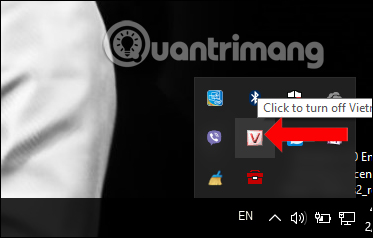
Chế độ gõ trên Unikey


Sau đó hãy kiểm tra tới Bảng mã và kiểu gõ trên Unikey. Chọn đúng kiểu gõ Telex hoặc VNI, chọn đúng bảng mã và font tương ứng. Chẳng hạn bảng mã Unicode tổng hợp thì dùng các font Arial, Time News Roman...
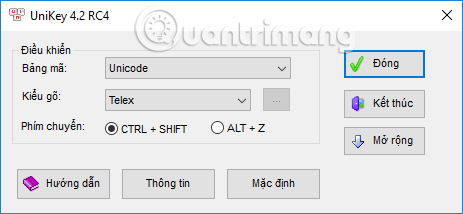

Chỉnh bảng mã và kiểu gõ Unikey

Nếu chưa gõ được tiếng Việt trên Word thì hay thoát hoàn toàn phiên làm việc Unikey rồi click chuột phải vào biểu tượng công cụ ngoài màn hình chọn Run as Administartor, để chạy dưới quyền Admin.

Nếu bạn đang sử dụng phiên bản Unikey cũ cũng có thể gây ra lỗi gõ tiếng Việt trên Word. Hãy tải bản Unikey mới để sử dụng.

2. Lỗi Auto correct của Windows

Nếu bạn bật tính năng Auto correct có sẵn trên Windows sẽ tự động sửa sai khi nhập nội dung, gây ra lỗi khi gõ tiếng Việt. Bạn hãy nhập vào thanh tìm kiếm trên máy tính từ khóa Typing settings. Sau đó chuyển về chế độ Off tại Autocorrect misspelled words và Hightlight misspelled words.


Ngoài ra còn một số nguyên nhân dẫn tới lỗi gõ tiếng Việt như máy tính bị virus, bạn chưa tải bộ font cho máy tính, lỗi xung đột giữa những bộ gõ tiếng Việt khi bạn mở 2 bộ gõ cùng lúc. Nếu vậy chỉ cần tải bộ font tiếng Việt cho máy tính và chỉ sử dụng 1 công cụ gõ tiếng Việt là được.

Lỗi gõ tiếng Việt chỉ là 1 trong những lỗi cơ bản trên Word. Chúng ta cũng có thể gặp phải một số lỗi như bị mất chữ, lỗi Word chữ nhảy cách, hay lỗi dính chữ trên Word,... Khi gặp phải những lỗi liên quan tới nhập nội dung, trước tiên bạn hãy kiểm tra lại công cụ gõ tiếng Việt trên máy tính.

Link: https://quantrimang.com/cach-sua-loi-go-tieng-viet-tren-word-excel-147236


5/23/20

[Word] Phần mềm chuyển ảnh sang Word chuẩn nhất

Bạn có file ảnh và muốn chuyển sang dạng Word để thuận tiện cho việc chỉnh sửa dữ liệu nhưng lại chưa biết cách thực hiện.
phan mem chuyen anh sang word chuan nhat
Cách 1: Sử dụng phần mềm ABBYY Fine Reader
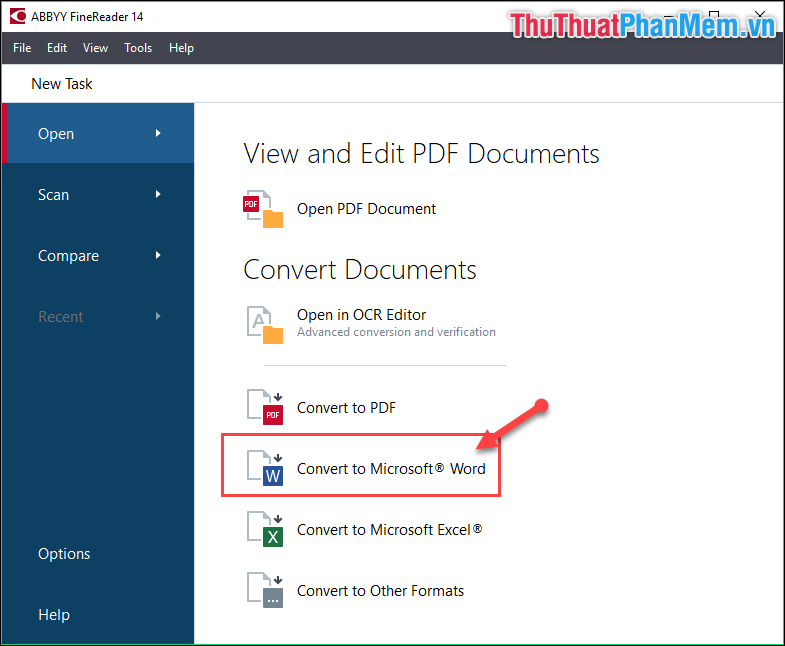
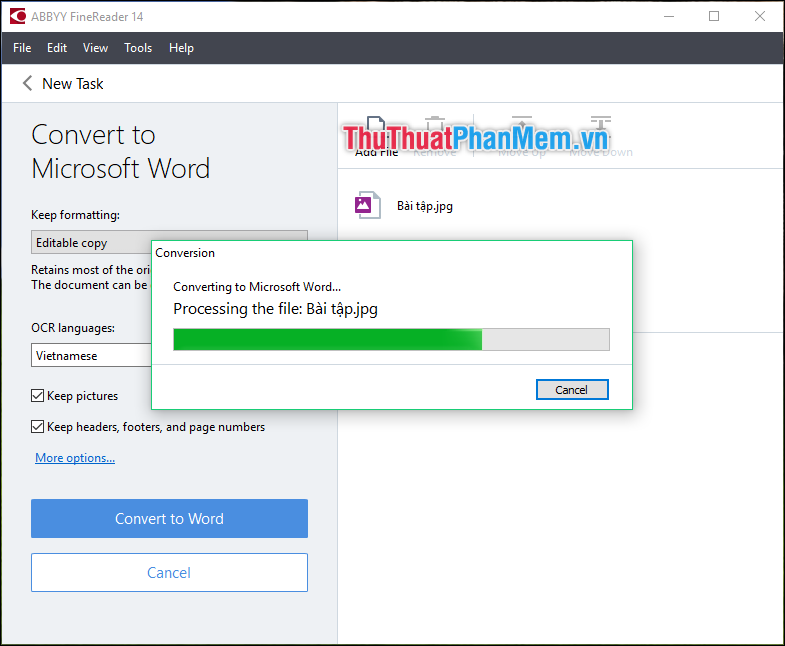
Bước 1: Bạn mở phần mềm ABBYY Fine Reader lên, sau đó chọn mục Convert to Microsoft Word.
phan mem chuyen anh sang word chuan nhat
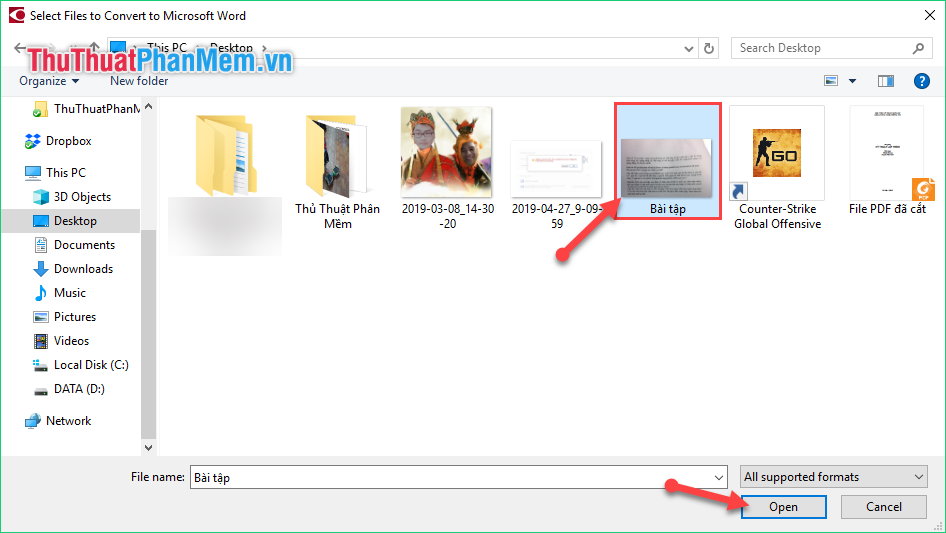
Bước 2: Lựa chọn ảnh mà bạn muốn chuyển sang Word -> sau đó ấn Open.
phan mem chuyen anh sang word chuan nhat
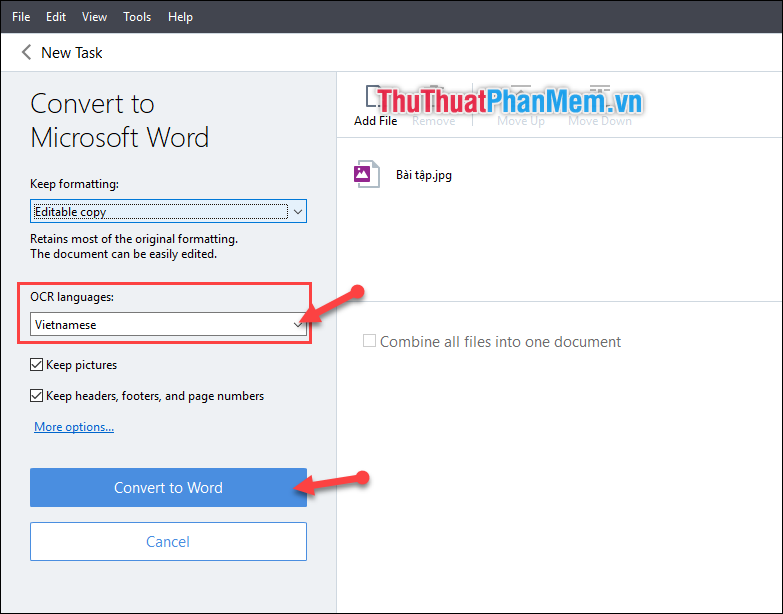
Bước 3: Tại mục OCR Languages bạn chọn Vietnamese -> Sau đó ấn vào Convert to Word.
phan mem chuyen anh sang word chuan nhat
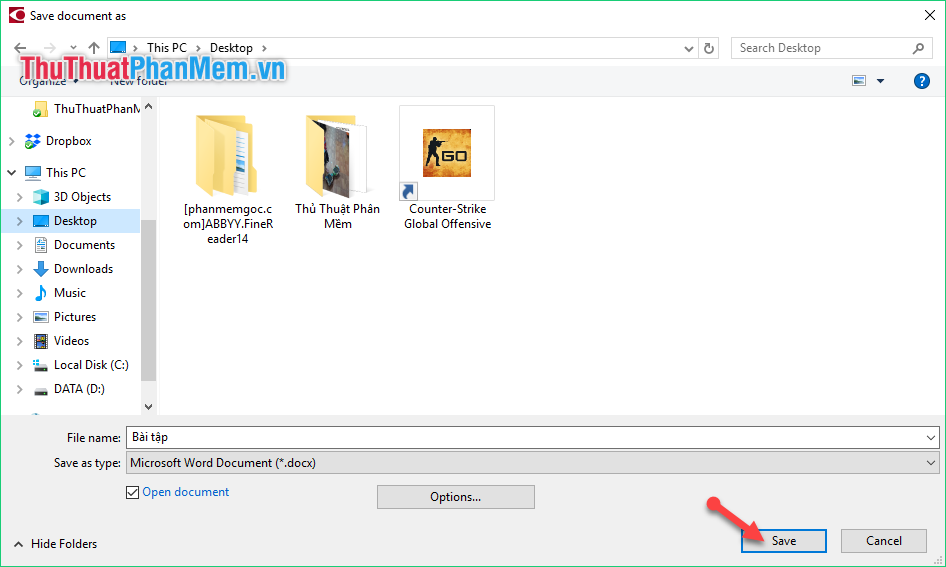
Bước 4: Lựa chọn thư mục chứa file Word sau khi chuyển đổi -> Chọn Save.
phan mem chuyen anh sang word chuan nhat
Bước 5: Sau đó phần mềm sẽ thực hiện việc chuyển đổi từ file ảnh sang Word.
phan mem chuyen anh sang word chuan nhat
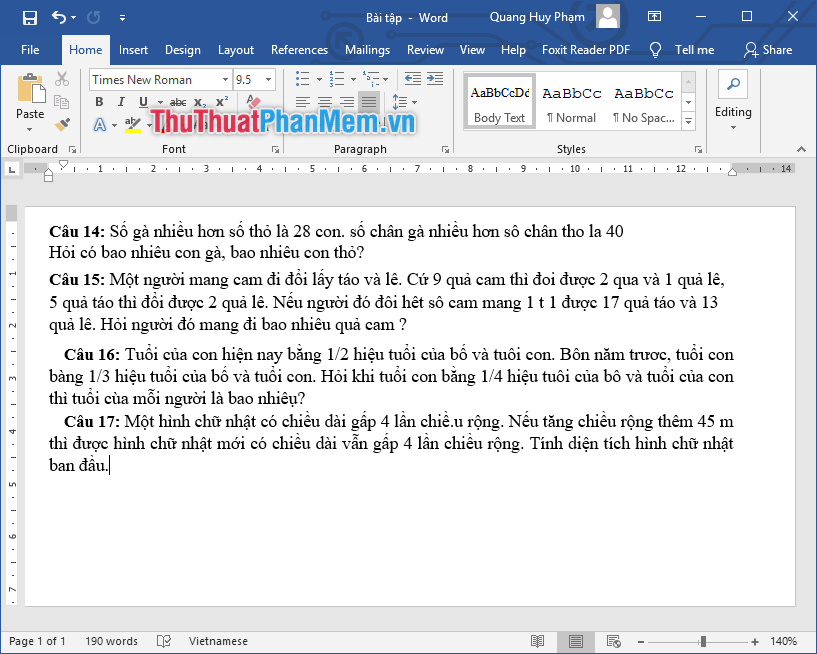
Và kết quả chúng ta thu được:
phan mem chuyen anh sang word chuan nhat
Cách 2: Sử dụng website Free Online OCR
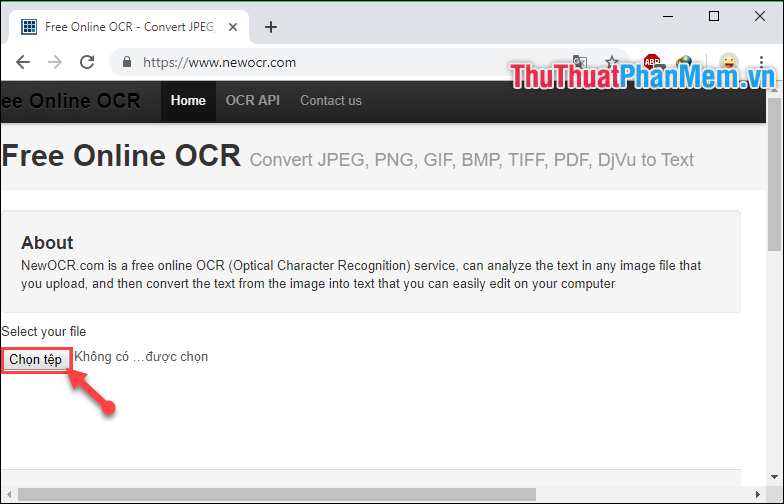
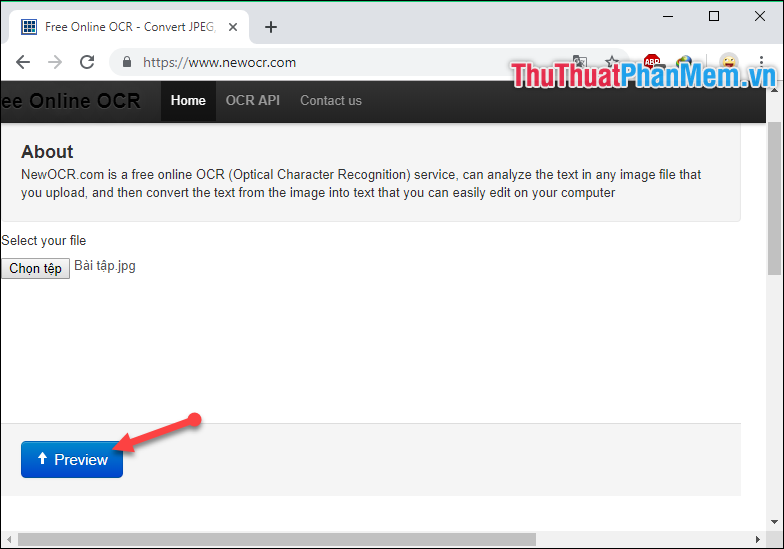
Bước 1: Các bạn truy cập địa chỉ website: https://www.newocr.com/
Bước 2: Sau đó ấn vào Chọn tệp.
phan mem chuyen anh sang word chuan nhat
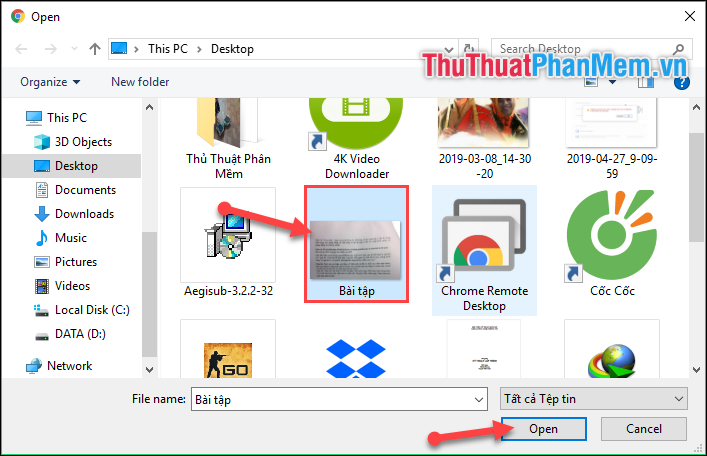
Bước 3: Sau đó tìm đến file ảnh mà bạn muốn chuyển đổi sang Word. Rồi chọn Open.
phan mem chuyen anh sang word chuan nhat
Bước 4: Sau đó trở lại giao diện ban đầu của Website, bạn chọn Preview.
phan mem chuyen anh sang word chuan nhat
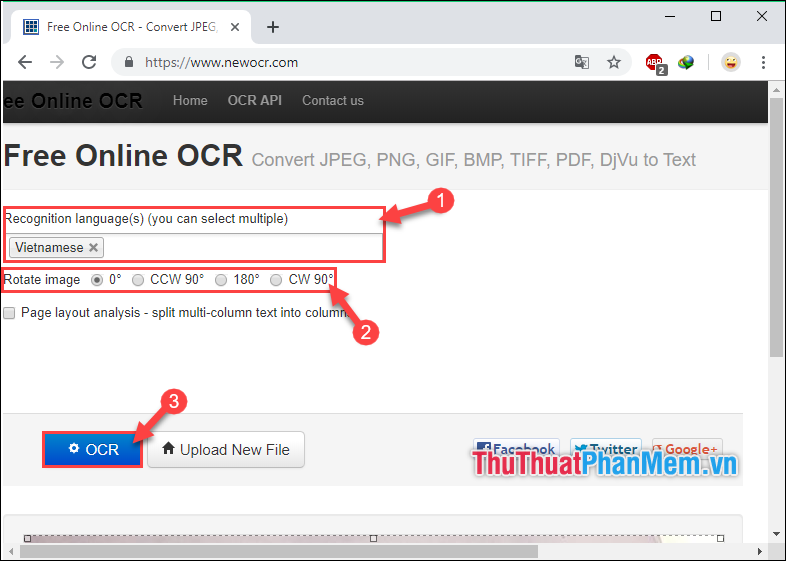
Bước 5: Tại giao diện mới:
(1) Bạn lựa chọn Vietnamese tại mục Recognition language.
(2) Nếu ảnh của bạn bị ngược hoặc ko đúng chiều bạn có thể xoay ảnh tại đây.
(3) Sau khi hoàn tất bạn chọn OCR để tiếp tục.
phan mem chuyen anh sang word chuan nhat
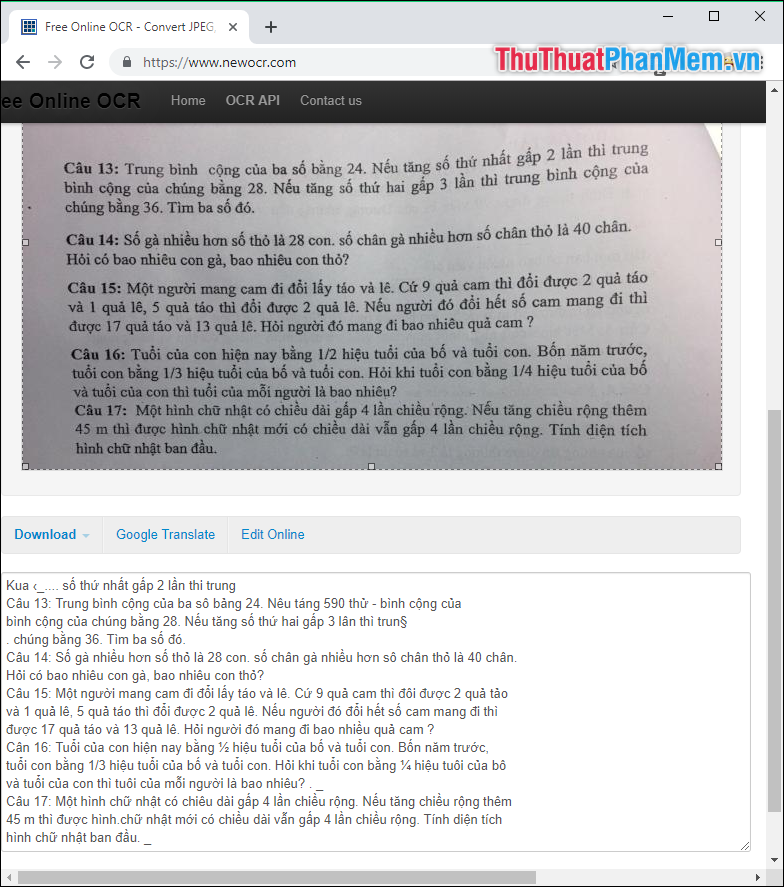
Bước 6: Ngay sau đó bạn sẽ thấy bản Word của file ảnh sẽ được hiển thị ngay dưới hình ảnh. Lúc này bạn chỉ cần Copy tất cả chỗ đó và Paste vào Word như bình thường thôi.
phan mem chuyen anh sang word chuan nhat
Lưu ý: Có thể do một số vấn đề như hình ảnh không rõ nét hoặc chữ quá gần nhau khiến website nhận diện nhầm. Cho nên các bạn nên đọc rà soát lại một lượt bản Word để tránh xảy ra sai sót trong công việc.
Cách 3: Sử dụng trang web trực tuyến Convertio.co
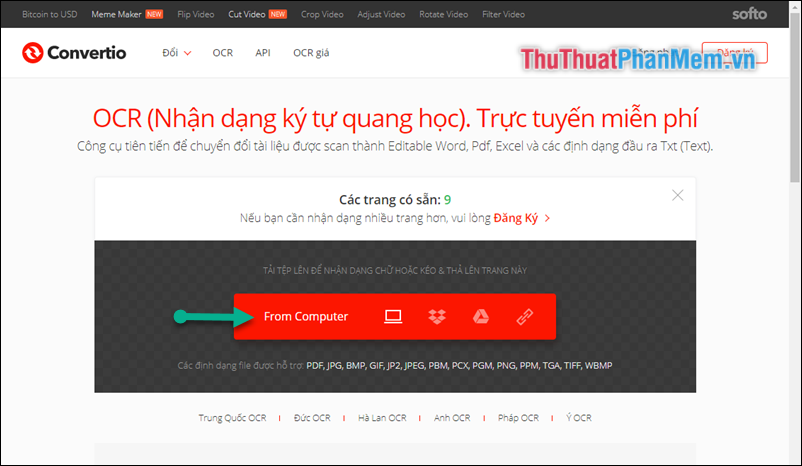
Bước 1: Các bạn truy cập địa chỉ: https://convertio.co/vn/ocr/
Bước 2: Sau đó tại giao diện của trang web, bạn chọn
phan mem chuyen anh sang word chuan nhat
để tải ảnh của bạn từ máy tính.
Ngoài ra các bạn cũng có thể up ảnh từ Dropbox, Google Drive hoặc link URL.
phan mem chuyen anh sang word chuan nhat
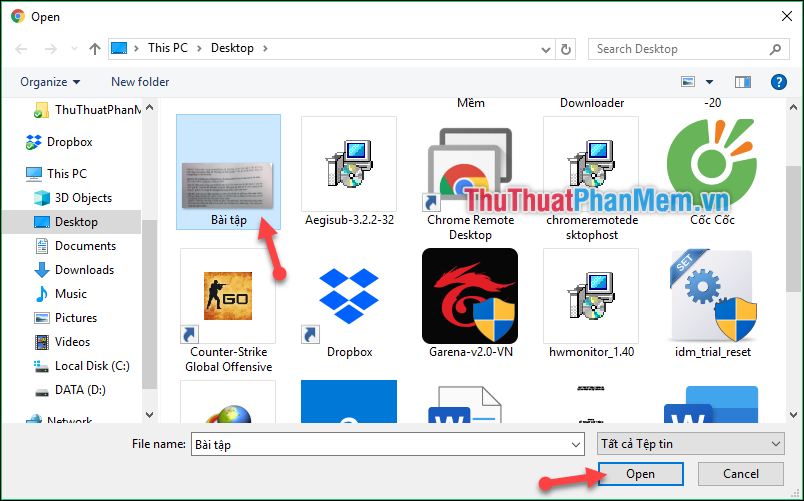
Bước 3: Lựa chọn ảnh mà bạn đã chuẩn bị từ trước. Sau đó chọn Open.
phan mem chuyen anh sang word chuan nhat
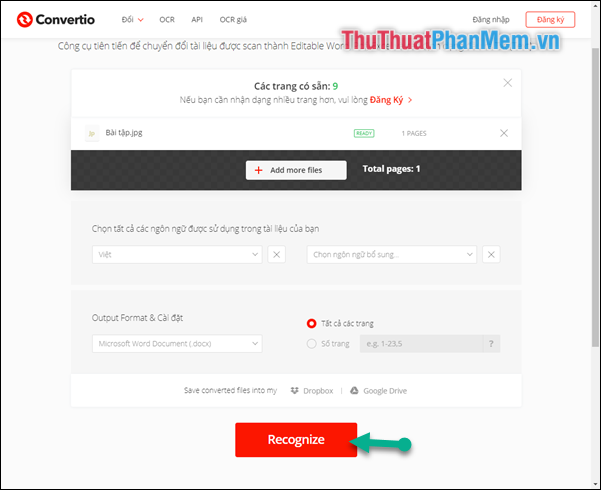
Bước 4: Sau đó kéo xuống dưới chọn Recognize.
phan mem chuyen anh sang word chuan nhat
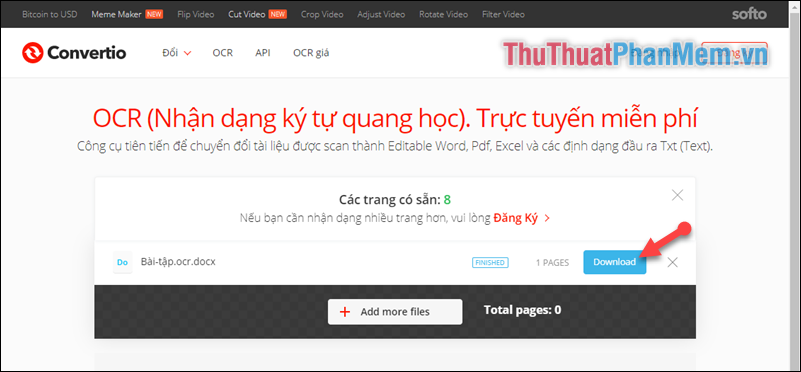
Bước 5: Sau đó ấn vào Download để tải xuống file Word sau khi chuyển đổi.
phan mem chuyen anh sang word chuan nhat
Rất dễ dàng, nhanh chóng và đơn giản đúng không các bạn. Hy vọng qua bài viết này các bạn có thể dễ dàng thực hiện việc chuyển đổi từ ảnh sang Word để thuận tiện cho công việc của mình. Cảm ơn các bạn đã theo dõi bài viết. Chúc các bạn thực hiện thành công!

ABBYY Finereader 12 Portable


3/5/19

[Excel], [Word], Tìm file chứa một cụm từ- Effective File Search

Effective File Search (EFS) is a powerful file and document search tool designed to search over local networks. The program is simple to use. You can searchin folders and results for MS Office documents, PDF, RTF, HTML, and many other binary files. Filter your results using date, size, content, or hexadecimal codes
Download
https://effective-file-search.en.uptodown.com/windows

9/14/18

[Word], [Convert], Chuyển đổi font 1 file word chứa nhiều font thành file word font unicode

Muốn chuyển đổi font 1 file word chứa nhiều font thành file word  font unicode ta làm như sau:
1/ Save as file word thành file RTF
2/Bấm chuột phải vào biểu tượng chương trình Unikey/ chọn Công cụ... (Hay Control+Shift+F6)
3/Chọn bảng mã : Mã Nguồn (trong file có mã nguồn nào nhiều nhất chọn mã đó, ví dụ VNI Windows) và Mã Đích (unicode)
4/Bỏ chọn "chuyển mã clipboard"
5/Chọn file: File nguồn là file RTF, File đích có đuôi .doc cũng được nhưng phần "Save as type" phải chọn "All file (*.*)"
6/Nhấn button "Chuyển mã"

[Convert], [Word], [Excel], Cách chuyển mã file office (word, excel, PowerPoint) lẫn nhiều font chữ về font unicode

Bạn là giáo viên vừa tải giáo án, tài liệu, bài trình chiếu powerPoint trên mạng về để chỉnh sửa và sử dụng, nhưng thật không may khi mở ra thì hỡi ôi có lẫn quá nhiều font chữ, bạn sẽ thấy rất khó chịu khi chỉnh sửa.
Bạn đang phải loay hoay chuyển font chữ cho giáo án, các bài trình chiếu PowerPoint, các file excel, bạn hay sử dụng công cụ chuyển mã của bộ gõ Unikey. Nhưng nếu giáo án của bạn để trong nhiều file thì sao nhỉ, nếu dùng công cụ chuyển mã của Unikey thì bạn phải mở từng file để chuyển mã vậy nếu bạn có 100 file thì mệt nhỉ. Xin giới thiệu với các bạn công cụ chuyển đổi font chữ cho hàng loạt file đơn giản và hiệu quả đó là UConvert
Với UConvert bạn có thể:
  • Chuyển font chữ cho hàng loạt file word, excel, PowerPoint, mà không cần phải mở chúng
  • Giữ nguyên định dạng, công thức khi chuyển đổi
  • Tự động nhận dạng font nguồn, bạn chẳng cần biết font đang dùng là font gì chỉ cần cho biết cần chuyển sang font gì mà thôi
  • Đặc biệt có thể chuyển font chữ cho các file office (word, excel, PowerPoint) lẫn nhiều font chữ về một loại font unicode duy nhất.
  • Các bạn chú ý phần mềm này chỉ đổi được các file office 2003 vì vậy nếu file của bạn là file office mới hơn (.docx, .xlsx,.pptx) thì hãy lưu về định dạng (.doc, .xls, .ppt) trước nhé
Bạn có thể tải UConvert tại đây

Hướng dẫn sử dụng UConvert

UConvert sau khi tải về chỉ có một file duy nhất bạn chẳng cần cài đặt, nhắp đúp vào là chạy ngay
Bước 1: Chạy UConvert màn hình như sau:
Bạn hãy chọn:
  • Thư mục chứa những file cần chuyển mã, bạn phải giải nén hết ra
  • Loại file cần chuyển
  • Nhấn nút tiếp theo
Bước 2:
Tick lựa chọn toàn bộ danh sách để chuyển mã cho tất cả các file trong thư mục
Nhấn tiếp theo
Bước 3:
Bổ sung các tùy chọn
Nên để tự động phát hiện mã nguồn
Mã đích thường là Times News Roman
Cuối cùng nhấn “Chuyển đổi”
Bước 4: Để máy chạy đi uống cafe
Tùy vào có nhiều file hay ít file, mỗi file dài hay ngắn mà bạn uống 1 hay 3 ly cafe thì chương trình mới chạy xong
Bước 5: Quay về thấy màn hình thế này
Ví dụ như hình trên đã chuyển đổi thành công 13 file
Bây giờ bạn hãy mở lại để xem thử những file đã chuyển đổi xem thế nào nhé. Ồ tất cả đã chuyển sang font Times News Roman hết rồi, quá tuyệt!
Nếu muốn lấy lại những file gốc chưa chuyển đổi thì các bạn vào ổ đĩa nơi để thư mục chứa các file cần chuyển mã. Tìm đến thư mục “NON_UNICODE_BACKUP” , các file gốc đã được phần mềm backup ở trong đó nhé.
Chúc các bạn thành công. Nếu có ích đừng tiếc một like!
https://ndtls.com/cach-chuyen-ma-file-office-word-excel-powerpoint-lan-nhieu-font-chu-ve-font-unicode/

[Word], [Excel], [Convert] Cách chuyển VnTime sang Time New Roman trong Word và Excel

Bài viết dưới đây sẽ hướng dẫn các bạn cách chuyển VnTime sang Time New Roman trong Word và Excel, đây là một trong những thao tác cơ bản và đơn giản mà một người dùng Office cần biết, theo dõi bài viết dưới đây nếu bạn vẫn chưa biết cách chuyển VnTime sang Time New Roman trong Word và Excel nhé.
Word và Excel là hai trong số những ứng dụng văn phòng được dùng phổ biến hàng ngày, việc đánh số trang trong Word hay là cách vẽ biểu đồ trong Excel đã quá quen thuộc. Trong trường hợp bạn cảm thấy font chữ cũ đã không còn thích hợp với bài viết của mình hay đơn giản là font chữ bị lỗi ví dụ bạn muốn chuyển VnTime sang Time New Roman, đây là một thao tác khá đơn giản với đa số người dùng Word và Exel. Tuy nhiên, cách chuyển đổi font chữ vẫn còn bỡ ngỡ với một số người dùng. Bài viết này Taimienphi giới thiệu với bạn cách chuyển font VnTime sang Time New Roman trong Word và Excel 2003 hay từ Word, Excel 2007 trở lên.

Cách chuyển VnTime sang Time New Roman trong Word và Excel
Việc chuyển đổi font chữ từ VnTime sang Time New Roman bởi có khá nhiều người dùng thắc mắc về việc sau khi họ chuyển PDF sang Word một số văn bản được viết bằng font chữ VnTime và gặp hiện tượng lỗi font chữ không đọc được. Về cơ bản, font chữ VnTime thuộc bảng mã TCVN3 khá cũ, do đó việc chuyển sang bảng mã Unicode với các họ font chữ như Time New Roman là vô cùng quan trọng để sửa lỗi font chữ sau khi chuyển PDF sang Word trực tuyến hay bằng phần mềm nhé.

CHUYỂN VNTIME SANG TIME NEW ROMAN TRONG WORD VÀ EXCEL

Bạn có thể chuyển đổi qua lại giữa các phông chữ và bảng mã tùy vào mục đích, thông thường ta gặp trường hợp chuyển phông chữ từ .Vntime sang Time new Roman hoặc các phông chữ Unicode thông dụng khác. Bài viết này áp dụng cho Word, Excel 2003, 2007, 2010, 2013 bằng cách chỉ sử dụng phần mềm gõ tiếng Việt Unikey để chuyển đổi phông chữ từ .Vntime sang Time New Roman thông dụng.
CHUẨN BỊ
* Phần mềm gõ tiếng Việt Unikey. Tải và cài đặt Unikey
* Đoạn văn bản cần chuyển đổi.
Bước 1: Chọn Văn Bản, Đoạn Văn Bản.
Bạn bôi đen toàn bộ văn bản bằng cách nhấn tổ hợp phím Ctrl + A sau đó nhấn Ctrl + C để Copy hoặc Ctrl + X để cắt.
Chuyển VnTime sang Time New Roman trong Word và Excel
Bước 2: Bật Unikey Toolkit
Bạn bật Unikey Toolkit bằng cách nhấn tổ hợp phím Ctrl + Shift + F6 hoặc click chuột phải vào biểu tượng Unikey chọn Công cụ..[CS+F9], tuy nhiên bạn nên nhấn tổ hợp phím sẽ tiết kiệm thời gian hơn.
Chuyển VnTime sang Time New Roman trong Word và Excel
Bước 3: Thiết Lập Unikey Toolkit
Khi hộp thoại Unikey Toolkit mở ra các bạn chọn Bảng mã nguồn là: TCVN3(ABC) và bảng mã đích là Unicode (1). Sau đó tích vào Chuyển mã clipboard (2)
Chuyển VnTime sang Time New Roman trong Word và Excel
Chú ý:
Bạn phải tích vào ô tùy chọn Chuyển mã clipboard thì mới có thể chuyển font .VnTime sang Time New Roman không bị lỗi hay các trục trặc khác.
Sau đó nhấn Chuyển mã (3)
Thông báo chuyển bảng mã thành công
Bước 4: Quay Trở Lại Văn Bản Bạn Dán Đoạn Vừa Copy Vào Và Bôi Đen Chúng.
Sau khi chuyển mã thành công bạn quay lại văn bản mà bạn vừa Copy hoặc Cut chúng, tiếp tục bạn dán đoạn văn bản đó vào rồi bôi đen chúng sau đó chọn phông chữ Times New Roman nhấn Enter để xem kết quả.
Và đây là kết quả sau khi chuyển font VnTime sang Time New Roman để sửa lỗi font chữ. Hãy làm theo thứ tự từng bước để tránh lỗi font chữ khi chuyển VnTime sang Time New Roman nhé.
Chú ý:
* Trường hợp các bạn sau khi chuyển PDF sang Word và gặp lỗi font do không tương thích font chữ giữa VnTime (TCVN3) và các font chữ thuộc bảng mã Unicode. Trước hết các bạn vẫn cần tải file file PDF đó về máy tính, sau đó chuyển PDF sang Word và thực hiện các thao tác chuyển đổi theo như bài viết trên đây.
* Sau khi đổi PDF sang Word và chuyển VnTime sang Time New Roman vẫn sẽ còn tình trạng một số chữ bị sai chính tả, các bạn áp dụng theo hướng dẫn tìm kiếm và thay thế từ trong Word đã được Taimienphi.vn giới thiệu để giải quyết triệt để mọi lỗi chính tả nhé.
Khi sử dụng Word và Excel, bạn bị lỗi phông dẫn đến trường hợp in ra bị hỏng, nguyên nhân rất có thể do  máy tính của bạn thiếu phông chữ cần thiết. Nếu gặp trường hợp thiếu font chữ, bạn có thể download Font VnTime về máy tính và sau đó tiến hành cài đặt font chữ cho máy tính.
Như vậy, Taimienphi.vn đã hướng dẫn các bạn xong cách chuyển VnTime sang Time New Roman trong Word và Excel. Ngoài ra, bạn cũng nên đọc thêm cách hủy lệnh in trong Word và Excel khi phát hiện lỗi phông chữ khi in.

http://thuthuat.taimienphi.vn/chuyen-phong-chu-tu-vntime-sang-time-new-roman-word-va-excel-3951n.aspx 

Tác giả: Duy Thành   

5/11/17

[Word], [Excel], Lập hợp đồng lao động-Dùng mail merge trong word kết hợp với excel

Lập hợp đồng lao động-Dùng mail merge trong word kết hợp với excel

Xin phép tạo topic này tại đây, dành cho các bạn làm công tác nhân sự, kế toán có tài liệu tham khảo. Mọi trao đổi thêm, đề nghị viết bài vào Khu vực Tin học mở rộng 

Bài đã viết tại đây : http://webketoan.vn/forum/showthread.php?p=542814#post542814

Tạo Mail Merge trong MS Word 2003
Mail merge ở đây được hiểu là một cách link dữ liệu từ các ô trong bảng tính Excel ra Word

Một tài liệu mail merge (trộn) bao gồm:
+ Tạo một tài liệu Word bất kỳ - Main Document (tài liệu chính): là tài liệu *.doc đã soạn thảo
+ Tạo file excel *.xls bất kỳ (có thể dùng file kèm theo) - Data Source (nguồn dữ liệu): là file *.xls

Bài viết này nhằm phục vụ cho việc lập hợp đồng lao động hằng loạt.

1.- Chuẩn bị dữ liệu – tạo dữ liệu bằng excel
2.- Chuẩn bị 1 tập tin word (tham khảo hợp đồng lao động mẫu đính kèm)
-------
1.- Chuẩn bị dữ liệu – tạo dữ liệu bằng excel
Dữ liệu trong excel – tiêu đề phải được đặt trên hàng đầu. (Dòng “Row” 1). Không có dòng trống trên tiêu đề. 

[​IMG]​

Giả sử, ta có các cột dữ liệu sau : (Cố gắng đặt tên tiêu đề dễ nhớ)
A1 : TT, 
B1 : hoten, 
C1 : namsinh (Kiểu dữ liệu : date)
D1 : CMND (Kiểu dữ liệu : Text)
E1 : nghenghiep
F1 : nguyenquan
G1 : diachi
H1: ngaybatdauvaolam (*)
I1: ngayketthucthuviec (*)
J1: ngayketthuchopdong (*)
K1: sothangthuviec (**)
L1 : sonamhopdong (**)
M1 : mucluong
N1 : mucluong1

Chú ý :
(**) : Nhập vào cột : số tháng thử việc và số năm hợp đồng 
K2 ….Kn : sothangthuviec (**)
Giả sử hợp đồng lao động thử việc 2 tháng thì nhập vào các dòng tương ứng số 2 hoặc 1 tháng nhập vào số 1
L2….Ln : sonamhopdong (**)
Giả sử hợp đồng lao động ký 1 năm thì nhập vào các dòng tương ứng số 1 (1 năm) hoặc 2 (2 năm) nhập vào số 2

Từ các cột K2….Kn và L2….Ln sẽ cho kết quả của : 

H2…..Hn : ngaybatdauvaolam (*)
I2……In : ngayketthucthuviec (*)
J2……Jn : ngayketthuchopdong (*)

Kết quả tính toán này được thực hiện bởi hàm =edate (Sử dụng trong Add-ins bởi : Analysis ToolPak)

[​IMG]

2.- Chuẩn bị 1 tập tin word (tham khảo hợp đồng lao động mẫu đính kèm)

Phần tiếp theo vui lòng xem file hướng dẫn đính kèm.
http://webketoan.net/uploadfiles/0va6zqnuq7xgoom.rar
http://webketoan.net/uploadfiles/c0czr64b0r4xzj6.rar


Còn tiếp,

Tôi xin chân thành chuyển lời cám ơn Quý Thầy, anh chị diễn đàn giải pháp excel (giaiphapexcel.com) đã trợ giúp bài viết này

2.- Chuẩn bị 1 tập tin word (tham khảo hợp đồng lao động mẫu đính kèm)

+ Để khởi động Microsoft Word 2003, bấm đúp chuột vào trên Microsoft Office Word 2003 biểu tượng trên màn hình nền của bạn, hoặc vào trình đơn Bắt đầu và chọn Programs> Microsoft Office> Microsoft Office Word 2003.

+ Chọn View --> Toolsbars --> Mail merge

[​IMG]​

Mở tập tin hợp đồng lao động mẫu và lần lượt làm theo các bước sau :
Bước 1 : Chọn Tools --> Letters and Mailing --> Mail Merge (Xem Hình 1)

Bước 1.1 : Chọn Letters --> Click vào next : Starting document – thực hiện tiếp bước 2 (Xem Hình 1.1)

Bước 2 : Chọn Use the current document --> chọn next : Select recipients (Xem Hình 2)

Bước 3 : Chọn Use an existing list. Xong bấm browse --> Chỉ đến file nguồn cần trộn vào văn bản này (Ví dụ file nguồn có tên : DSnhanvien.xls được đặt tại thư Mục C:\My Documents\Mail Merge ) (Xem Hình 3, 3.1, 3.2,3.3, 3.4)

Bước 4 đến bước 6 : Lần lượt Chọn các mục cần đưa trộn vào văn bản more items (Xem hình minh họa)

Sau đó, ta lưu lại tập tin này và ta có thể lần lượt in các tài liệu này ra. 


[​IMG]​
Hình 1
Bước 1 : Chọn Tools --> Letters and Mailing --> Mail Merge (Xem Hình 1)

​


[​IMG]​

Hình 1.1

Bước 1.1 : Chọn Letters --> Click vào next : Starting document – thực hiện tiếp bước 2 (Xem Hình 1.1)
​


[​IMG]

Hình 2
Bước 2 : Chọn Use the current document --> chọn next : Select recipients (Xem Hình 2)
​

Bước 3 : Chọn Use an existing list. Xong bấm browse --> Chỉ đến file nguồn cần trộn vào văn bản này (Ví dụ file nguồn có tên : DSnhanvien.xls được đặt tại thư Mục C:\My Documents\Mail Merge )

[​IMG]​


Rồi lần lượt thực hiện theo các hình 3.1, 3.2, 3.3, 3.4
​


[​IMG]​

Hình 3.1 ---> Chọn Use an existing list. Xong bấm browse (Xem tiếp hình 3.2)​


[​IMG]​

Hình 3.2 : Mở file nguồn cần trộn vào văn bản. Già sử file nguồn đặt tại ổ đĩa thư mục sau : C:\My document\Mail merge\dsnhanvien.xls. Xem tiếp hình 3.3 và 3.4​


[​IMG]​

Hình 3.3​


Hình 3.4​


[​IMG]​

Còn tiếp

Bước 4 đến bước 6 : Lần lượt Chọn các mục cần đưa trộn vào văn bản more items (Xem hình minh họa)

Di chuyển con trỏ đến lần lượt các mục (Items) như sau : 
TT ---> xong bấm Insert và close

Cứ thế làm lần lượt cho các mục còn lại để trộn vào văn bản như : hoten, namsinh, CMND, nghenghiep, nguyenquan, diachi, ngaybatdauvaolam ,
ngayketthucthuviec, ngayketthuchopdong , sothangthuviec, sonamhopdong, mucluong1


[​IMG]​

Hình 4.1 và hình 4.2
TT ---> xong bấm Insert và close

Hoten ---> xong bấm Insert và close

Namsinh ---> xong bấm Insert và close

CMND ---> xong bấm Insert và close
…….
......
Hình 4.2​


[​IMG]​


Chọn hết các mục (items) chuyển tiếp sang step 5 và step 6

Qua step 5, nếu bạn ưng ý rồi thì Bấm Next sang Step 6, chọn Print để in luôn còn không thì bấm Edit individual letter để soạn thảo file thành phẩm. Chọn All trong hộp Merge to New documents để trộn toàn bộ danh sách đã làm.


Sau đó, ta lưu lại tập tin này và ta có thể lần lượt in các tài liệu này ra. 

Ta có thể kiểm tra lại các vùng đã mail merge chưa, bằng cách nhấn phím Atl + F9 (Tổ hợp phím này có chức năng ON/OFF)

[​IMG]​

Chú ý thêm : 

Mọi trường/vùng (fields) ngày tháng

Các vùng ngày tháng năm, do nhiều máy định dạng kiểu dữ liệu vùng ngày tháng năm khác nhau như : (mm/dd/yyyy) hoặc (dd/mm/yyyy) 
Đối với mail merge nó cũng “cứng đầu” gây phiền toái ít nhiều đến người sử dụng, ta xử lý nó như sau :

Cách 1 : 

Cú pháp cho field dạng date time là:
{MERGEFIELD "NamSinh" \@ "dd/MM/yyyy"}

Xin đọc thêm bài này : http://www.giaiphapexcel.com/forum/showpost.php?p=54320&postcount=28

Cách 2: nhập ngày tháng theo dạng text, có dấu '​


Các vùng số : Trước khi dùng mail merge thì ta chuyển các số trong excel sang text hết rồi mới lầy dữ liệu qua. 

Ứng dụng hàm fixed()
http://www.giaiphapexcel.com/forum/showpost.php?p=46832&postcount=9
(ứng dụng hàm =fixed cho cột N - Mucluong1 vào file dsnhanvien để trộn văn bản)

Ví dụ: như cột M có tên là mucluong
Ta sẽ cho thêm 1 cột N có tên là mucluong1.
Sau đó dùng công thức cho cột N như sau =FIXED(M2,0) 
Lần lượt copy công thức này xuống các dòng còn lại.

Nếu không muốn dùng cột N trung gian và muốn thêm đơn vị tiền tệ ở phía sau bằng cách gõ thêm vào.

Ví dụ: như cột M có tên là mucluong
Ta có thể ghi vào trong file HDLDMau ở Mức lương chính hoặc tiền công như sau : 

Quay lại bước 4 ta chọn vùng Insert là mucluong, xong Dùng Alt+F9 xong ta thực hiện thêm chèn thêm \# "#,###.00 đồng" 
ở giữa { MERGEFIELD “mucluong”}

Xem cách chèn như sau :
{ MERGEFIELD \# "#,###.00 đồng" “mucluong”}

Ta sẽ có kết quả như sau ---> 1,717,600.00 đồng

[​IMG]​

Tôi xin chân thành chuyển lời cám ơn Quý Thầy, anh chị diễn đàn giải pháp excel (giaiphapexcel.com) đã trợ giúp bài viết này qua các bài :

+ Xử lý hàm ngày tháng như thế nào ? http://www.giaiphapexcel.com/forum/showthread.php?t=22442
Qua bài viết này, hiểu thêm việc ứng dụng và cài AnalysisToolPak Addin vào Excel để sử dụng hàm =EDATE 

+ Excel's Text Functions - Các hàm xử lý văn bản và chuỗi By Mr. BNTT 
http://www.giaiphapexcel.com/forum/showpost.php?p=46832&postcount=9
(ứng dụng hàm =fixed cho cột N - Mucluong1 vào file dsnhanvien để trộn văn bản)

Các bài của các website đọc thêm :

  1. + Các thao tác cơ bản với Word 2003 (Phần cuối) - http://tip4pc.com/word2k3-end/
  2. + USING MAIL MERGE IN WORD 2003 FOR THE PC
    http://www.wellesley.edu/Computing/Office03/MailMerge03/mailmerge03.html
  3. + Sử dụng Mail Merge - MICROSOFT WORD 2007
    http://cuocsongso.thanhnien.com.vn/Product/Pages/200921/20090521161826.aspx


Cơ sở pháp lý để lập hợp đồng lao động :

- Các văn bản pháp luật hiện hành : Luật lao động, Luật BHXH, Luật BHYT, Luật thuế TNCN


- Thông tư số: 21/2003/TT-BLĐTBXH ngày 22 tháng 09 năm 2003 của BỘ LAO ĐỘNG - THƯƠNG BINH VÀ XÃ HỘI về việc Hướng dẫn thi hành một số điều của Nghị định số 44/2003/NĐ-CP ngày 09 tháng 05 năm 2003 của Chính phủ về hợp đồng lao động


- Thông tư số: 17 /2009/TT-BLĐTBXH ngày 26 tháng 5 năm 2009 của BỘ LAO ĐỘNG - THƯƠNG BINH VÀ XÃ HỘI Sửa đổi, bổ sung một số điểm của Thông tư số 21/2003/TT-BLĐTBXH ngày 22 tháng 9 năm 2003 hướng dẫn thi hành một số điều của Nghị định số 44/2003/NĐ-CP ngày 09 tháng 5 năm 2003 của Chính phủ về hợp đồng lao động


Chú ý : bài hướng dẫn Lập hợp đồng lao động-Dùng mail merge trong word kết hợp với excel cùng các files mẫu DSnhanvien.xls, HDLDMau.doc, Tron van ban 1.doc. Các bạn có thể load từ bài 1 do anh Thanh Nam, đã upload lên.

Chúc tất cả thành công,

Thân