Trao đổi với tôi

http://www.buidao.com
Showing posts with label [Repair Disk]. Show all posts

4/25/20

[Repair Disk] How to fix drive is not accessible in Windows 10/8/7

Summary

Readily fix the 'drive is not accessible' error on the drive C, D, E, F or other partitions in Windows 10/8.1/8/7 without losing data. The error messages followed by the 'drive is not accessible' prompt vary, but the solutions are all covered here. You do not fear a single data loss because EaseUS Data Recovery Wizard is able to recover data for you from an inaccessible HDD, USB flash drive or memory card without a hitch.
Sometimes, hard drives, external hard disks,  and USB flash drives are prone to infect viruses or suffer from a power failure. In this case, the "drive is not accessible" error might occur unexpectedly and make Windows prevent you from accessing the files and folders on the disk. For the general troubleshooting of a drive partition that lost the access at present, a quick format can usually get it on the right track. However, all present data on the selected drive will be erased completely.
drive is not accessible on drive f
Since you cannot open the drive at the moment, neither can you back up the data before formatting it. So the best idea is to temporarily forget this method, try the other secure ways as an attempt.
For some people who have formatted the hard drive and lost data already, to avoid data overwriting by further operations, the prior thing is to download EaseUS hard drive recovery software to recover formatted partition data.

Common Error Messages

When you get stuck in with this issue problem, you will usually get a 'Location is not available' as a head error, and followed by are complementary messages, as mentioned in the following examples. In all situations, Windows tells you that you cannot access this drive at the moment. And in different situations, you can get different error messages in details. Here are some common ones followed by the "Drive is not accessible":
All the error messages imply the different causes of this "drive is not accessible" error. So, to effectively troubleshoot the problem, you should take the right measures in different situations.

Effective Solutions

Among all the given instances, the 'drive is not accessible, access is denied' are one of the commonest errors. So next, we'll focus on a step-by-step guide for how to fix the 'drive is not accessible access is denied' error in Windows 10. The solution also works for other Windows platforms.

Fix the 'Drive is not accessible. Access is denied' error

Usually, when your external hard drive shows the "Drive is not accessible. Access is denied" error message, it is because you don't have the privilege of accessing your disk. So, to fix the issue, you have to take ownership to get permission in Windows Explorer. To do it:
Right-click on the inaccessible hard drive, select Properties. Go to the Security tab, hit Advanced, then click the Edit button. On the Owner tab, modify the ownership of the specified account.
Fix 'Drive is not accessible. Access is denied' error in Windows Explorer
Here I made a GIF image to illustrate how to grant authenticated users to read/write and get full control of the computer hard drive. 
We suggest you try to add one more user name besides authenticated users to the Owner. "Everyone" generally solves the trouble of not being able to access a hard drive due to limited privilege, but it increases the risk of exposing your computer to every person who have your computer password. 
A step-by-step guide to fix 'drive is not accessible' error:
step-by-step guide to fix drive is not accessible error

Fix the 'Drive is not accessible' issue with other error messages

If the "drive is not accessible" issue comes with other error messages, it might suggest that the causes are file system corruption, disk errors, corruptions or bad sectors. In this case, you can run CHKDSK to fix the problem. To do it:
Step 1: Plug in your external hard drive, USB drive or memory card to your PC.
Step 2:  Open a Command Prompt.
  • In Windows 7, Click Start, type in "cmd" in a search box, hit Enter and then click "cmd.exe" under the list of programs.
  • In Windows 10/8, press the Windows Key + X buttons and select the Command Prompt (Admin) option.
Step 3: In the new Command Prompt window, type chkdsk E: /f /r. (Here E is the drive letter of the disk which shows the "drive is not accessible" error.)
If you don't have any technical know-how and want to minimize data risks, using third-party software could be a better choice. The Command line is suitable for computer professionals since wrong commands can cause severe problems. Therefore, we strongly recommend you try an automatic command line alternative.
EaseUS Tools M is a practical computer fixing tool that is safe and light-weighted. It's a perfect alternative to CHKDSK command. Use this one-click tool to solve your computer issues.
To fix file system error or disk error:
Step 1:  DOWNLOAD EaseUS Tools M for Free and install it.
Step 2: Open the software and select the "File Fixing" option. 
On the right pane, choose the drive and check off the box at the bottom - "Check and fix file system error". Then, click "Fix" to start repairing the error.
Step 3: Wait until the operation completes. Wait until the operation completes. After the operation completes, click the "View" button to check the drive. 
select the drive and check off file system error

Recover data and format to fix drive is not accessible error

If you still experience the "drive is not accessible" error after trying the above methods, we recommend you to try EaseUS Data Recovery Wizard. It's a renowned hard drive data recovery program that retrieves your data from an inaccessible storage drive. It's always suggested that data recovery goes first than disk formatting, to ensure the highest chance of successful & complete data recovery.
Step 1. Select and scan hard drive.
On EaseUS Data Recovery Wizard, select the drive where you lose your data and click "Scan". Wait patiently until this program finishes the scanning, it will find all your lost data on the drive.
select and scan the hard drive
Step 2. Find and preview found files on the selected drive.
Check "Deleted Files", "Lost Files" or use "Filter", "Search" to find the lost files on the selected hard drive. You can double-click to open and check the found files.
Preview lost hard drive data
Step 3. Recover and save lost hard drive data.
Select all found lost hard drive files, click "Recover" and browse another secure location to save them. Click "OK" to confirm and finish the recovery process.
recover data from hard drive
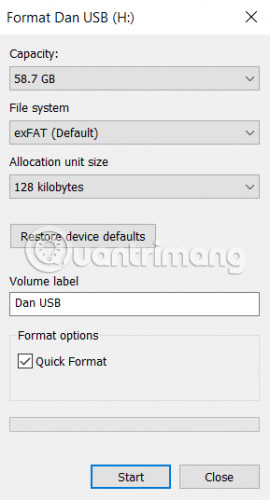
After the data recovery, you can try to format your hard drive to fix the "drive is not accessible" error. To do it, go to My Computer or This PC, right-click the disk you need to repair and then choose Format. In the pop-up window, you can set the file system and cluster size and then click the OK button.

format a not accessible hard drive

[Repair Disk] Cách format lại ổ cứng ngoài không làm mất dữ liệu

Hầu hết mọi người khá thành thạo trong việc giữ các bản sao lưu dữ liệu quý giá của mình trên ổ cứng ngoài. Nhưng điều gì xảy ra nếu ổ cứng này bị hỏng?
Đây chính là lý do vì sao bạn luôn được khuyên nên tạo một bản sao lưu ngoại vi (đóng vai trò như một bản sao cục bộ), kể cả khi đã sử dụng dịch vụ lưu trữ đám mây nhưng đã quá muộn nếu ổ cứng của bạn hỏng trước khi bạn biết lời khuyên đó.
Rất may, với một vài cách giải quyết đơn giản, bạn có thể format lại ổ cứng ngoài mà không mất mọi dữ liệu trên đó.

Điều này có thể thực hiện được không?

Không khó để thấy rằng trên các diễn đàn công nghệ, mọi người thường nghĩ “phục hồi dữ liệu” và “format ổ cứng” là các thuật ngữ triệt tiêu lẫn nhau. Thực tế thì không phải vậy.
Bạn hoàn toàn có thể xóa sạch (wipe) ổ cứng mà không mất tất cả dữ liệu trên đó. Quá trình này yêu cầu bạn format ổ đĩa rồi sử dụng công cụ phục hồi dữ liệu để “cứu vãn” dữ liệu.
Phương pháp cho phần format của quá trình này sẽ khác nhau tùy thuộc vào việc bạn sử dụng máy tính Windows hay macOS. Bài viết sẽ bao gồm cả hai nền tảng này. Hãy đọc tiếp để tìm hiểu rõ hơn.

Cách format lại ổ đĩa trên Windows

Trên Windows
Quá trình format lại ổ cứng ngoài trên Windows rất đơn giản. Để biết cách thực hiện chi tiết, vui lòng tham khảo bài viết: Cách format ổ cứng trên Windows. Lưu ý: Chọn Quick Format khi hiện cửa sổ trên, nếu không bạn sẽ bị mất hết dữ liệu.

Cách format lại ổ đĩa trên máy Mac

MacOS không có hộp Quick Format như Windows, nhưng người dùng vẫn có thể đạt được kết quả tương tự bằng cách điều chỉnh một cài đặt cụ thể.
Để bắt đầu, hãy mở ứng dụng Finder và chọn Applications từ bảng điều khiển bên trái.
Cuộn xuống danh sách các ứng dụng cho đến khi đến thư mục Utilities. Mở thư mục và định vị Disk Utility.
Trong ứng dụng Disk Utility, bạn sẽ thấy ổ cứng ngoài được liệt kê trong phần External ở phía bên trái màn hình. Hãy nhấp vào tên ổ đĩa.
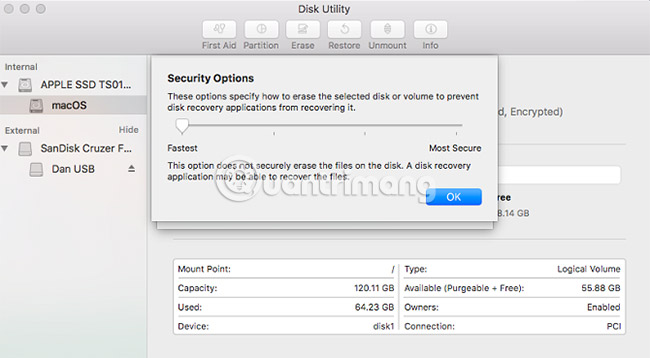
Bây giờ, hãy hướng sự chú ý lên phía trên cùng của cửa sổ và nhấp vào nút Erase. Hệ điều hành sẽ nhắc người dùng xóa sạch ổ đĩa.
Trên MAC
Đừng tiếp tục mà hãy nhấp vào liên kết Security Options. Quan trọng là phải đảm bảo thanh trượt được di chuyển hết về phía bên trái của thang đo. Nếu thanh trượt không ở đúng vị trí, người dùng sẽ mất một số (hoặc tất cả) các file của mình. Quá trình phục hồi dữ liệu sẽ không thể thực hiện.

Tại sao Quick Format lại quan trọng?

Nếu muốn sử dụng phần mềm khôi phục dữ liệu, người dùng cần thực hiện Quick Format (hoặc tùy chọn tương đương trên máy Mac), nhưng tại sao lại phải làm như vậy?
Hãy coi các file như những cuốn sách trên giá sách. Hệ thống file giống như danh mục cho người dùng biết nơi lưu giữ sách. Thực hiện một thao tác Quick Format giống như vứt bỏ phần danh mục nhưng vẫn giữ nguyên các cuốn sách. Người dùng không thể tìm thấy những cuốn sách một cách dễ dàng, nhưng chúng vẫn ở nguyên đó.
Nói một cách kỹ thuật hơn, Quick Format chỉ xóa nhật ký hệ thống file. Nó không ghi đè lên toàn bộ ổ đĩa bằng các số 0 nhị phân. Các file vẫn được giữ nguyên, nhưng File Explorer/Finder không thể nhìn thấy chúng nữa vì các ứng dụng này không có bất kỳ thông tin nào về nơi cần tìm file. Các file vẫn ở đó cho đến khi chúng được ghi đè bằng dữ liệu mới từ người dùng.

Đừng thêm các file khác!

Ở giai đoạn này, điều bắt buộc là không ghi bất kỳ dữ liệu mới nào vào ổ cứng.
Như bài viết vừa giải thích, mọi dữ liệu mới sẽ ghi đè trực tiếp lên các file cũ (đang bị ẩn). Và việc ghi đè không diễn ra theo kiểu 1 file thay thế 1 file. Nếu thêm một file mới vào ổ cứng ngoài, người dùng có thể làm hỏng hàng trăm file mà mình cần truy xuất.
Giờ chỉ nên sử dụng phần mềm khôi phục dữ liệu.

Sử dụng phần mềm khôi phục dữ liệu

Bây giờ là lúc để chuyển sang một ứng dụng phục hồi dữ liệu. Đây là phần mềm chuyên dụng có thể tìm thấy các file trên ổ cứng mà không có danh mục cho biết nơi cần tìm.
Khá nhiều ứng dụng phục hồi dữ liệu có phiên bản dùng thử miễn phí. Đôi khi, phiên bản miễn phí này bị giới hạn ở một số lượng file hoặc dung lượng lưu trữ nhất định. Nếu đang cố gắng khôi phục nhiều dữ liệu, người dùng có thể cần chi thêm một khoản tiền.
Dưới đây là 3 ứng dụng phục hồi dữ liệu bạn đọc có thể thử:

1. Prosoft

Prosoft
Có sẵn trên: Windows, Mac
Prosoft là một ứng dụng phục hồi dữ liệu mà có sẵn trên cả Windows và Mac. Nó có thể khôi phục hơn 100 loại file khác nhau, nhận ra các file trùng lặp trong số những loại file bạn muốn khôi phục và cung cấp bản khôi phục preview, trước khi bắt đầu quá trình.
Bản dùng thử miễn phí cho phép người dùng thấy bản xem trước, giúp chắc chắn rằng nó sẽ hoạt động trước khi người dùng chi tiền mua ứng dụng.
Tải Prosoft (Dùng thử miễn phí, $99/2.277.000VND cho giấy phép đầy đủ). 

2. EaseUS Data Recovery Wizard

EaseUS
Có sẵn trên: Windows, Mac
EaseUS Data Recovery Wizard có lẽ là ứng dụng phục hồi dữ liệu nổi tiếng nhất.
Không giống như Prosoft, nó cho phép người dùng phục hồi 2GB dữ liệu miễn phí. Tất cả các loại file chính đều được hỗ trợ.
Nếu cần khôi phục hơn 2GB dữ liệu, người dùng sẽ phải trả tiền cho phiên bản Pro. Nó có giá $69,99 (1.610.000VND) cho một giấy phép trọn đời.
Tham khảo bài viết: Cách khôi phục dữ liệu bằng Easeus Data Recovery Wizard để biết thêm chi tiết.
Tải EaseUS Data Recovery Wizard (Miễn phí, $69,99 cho bản Pro). 

3. Recuva

Recuva
Có sẵn trên: Windows
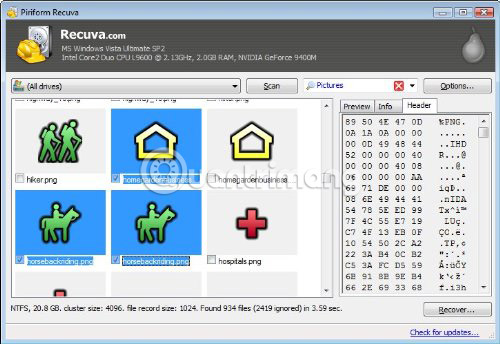
Ứng dụng Recuva chỉ dành cho Windows. Nó miễn phí để tải về và sử dụng, và => bỏ đi không có bất kỳ giới hạn dữ liệu nào.
Phiên bản Pro $19,95 (459.000VND) có thêm hỗ trợ cho ổ cứng ảo và cập nhật tự động.
Vui lòng tham khảo bài viết: Khôi phục, cứu file bị xóa hoàn toàn với Recuva để biết cách thực hiện chi tiết.
Tải Recuva (Miễn phí, $19,95 cho bản Pro). 
Như bài viết đã đề cập khi bắt đầu, tất cả những vấn đề này có thể dễ dàng tránh được nếu bạn tạo nhiều bản sao lưu dữ liệu của mình.
Ít nhất, bạn nên giữ một bản sao lưu cục bộ và một bản sao trên đám mây. Việc có một bản sao lưu trên ổ NAS, với nhà cung cấp lưu trữ đám mây, trên ổ cứng ngoài và với nhà cung cấp ứng dụng sao lưu chuyên dụng là một điều lý tưởng nhất.
Chúc bạn tìm được giải pháp phù hợp!

[Repair Disk] Top 5 phần mềm sửa lỗi USB không cho format

Không biết vì lý do gì mà máy tính của bạn gặp phải lỗi USB không cho format và điều đó cũng có nghĩa là quá trình format USB không thể thực hiện được. Khi đó, để khắc phục lỗi, bạn hãy tham khảo Top 5 phần mềm sửa lỗi USB không cho format sau đây.
 

TOP 5 PHẦN MỀM SỬA LỖI USB KHÔNG CHO FORMAT

 
Trong quá trình làm việc với USB, có khả năng việc sao lưu dữ liệu trên đó làm cho USB gặp phải một số lỗi. Lúc này, bạn cần format USB (định dạng lại USB) để khắc phục nó lại trạng thái bình thường. Đồng thời, quá trình format USB cũng giúp bạn làm sạch các dữ liệu USB khi cần thiết.
Thế nhưng không biết vì lý do gì mà máy tính của bạn gặp phải lỗi USB không cho format và điều đó cũng có nghĩa là quá trình format USB không thể thực hiện được. Khi đó, để khắc phục lỗi, bạn hãy tham khảo Top 5 phần mềm sửa lỗi USB không cho format sau đây.
Chú ý: Trước khi sử dụng các phần mềm dưới đây thì bạn cần sao lưu dữ liệu có trong USB để tránh bị mất dữ liệu sau quá trình sửa lỗi.
 sửa lỗi USB không cho format
 
Top 5 phần mềm sửa lỗi USB không cho format
 
Lưu ý: Các phần mềm dưới đây cũng có thể áp dụng cho các lỗi liên quan đến USB khác.

    1.Flash Repair

Flash Repair là một phần mềm miễn phí có khả năng giúp người dùng kiểm tra và sửa lỗi các loại USB, thẻ nhớ và các bộ nhớ Flash khác. Với giao diện đơn giản, dễ sử dụng và đặc biệt không cần cài đặt. Bạn chỉ cần chạy file exe và nhập tên ổ USB khi được yêu cầu là xong.
Download Flash Repair
JetFlash Online Recovery
JetFlash Online Recovery là một công cụ sửa chữa dành riêng cho các lỗi liên quan đến USB JetFlash của Transcend. Trong đó, phần mềm đưa ra những hỗ trợ bước đầu tiên nhằm giúp bạn khôi phục ổ USB theo các cài đặt mặc định của nhà sản xuất. Với phần mềm JetFlash Online Recovery, bạn có thể xử lý các lỗi về USB chỉ trong vòng vài phút.

    2.JetFlash Online Recovery

JetFlash Online Recovery là một công cụ sửa chữa dành riêng cho các lỗi liên quan đến USB JetFlash của Transcend. Trong đó, phần mềm đưa ra những hỗ trợ bước đầu tiên nhằm giúp bạn khôi phục ổ USB theo các cài đặt mặc định của nhà sản xuất. Với phần mềm JetFlash Online Recovery, bạn có thể xử lý các lỗi về USB chỉ trong vòng vài phút.
 
JetFlash Online Recovery
 
JetFlash Online Recovery

     3.mUSBfixer

mUSBfixer là phần mềm sở hữu tính năng định dạng và sửa chữa ổ đĩa USB và SD. Ngoài ra phần mềm còn có khả năng khôi phục dữ liệu trong các thiết bị này bằng cách chuyển đổi các thư mục shortcut sang các thư mục thực từ đó tạo điều kiện cho phép hệ thống duyệt nội dung.

     4.Hotfix

Với các lỗi liên quan đến USB mà trong đó có lỗi USB không cho format thì Hotfix (phần mềm của Microsoft) là một phần mềm tuyệt vời khi nó có khả năng khắc phục lỗi USB được kết nối với máy tính nhưng không được phát hiện trong Windows.

     5.Malvastyle USB Repair

Malvastyle USB Repair là phần mềm miễn phí có thể giúp người dùng sửa chữa nhiều thiết bị lưu trữ di động khác nhau như ổ cứng di động, thẻ nhớ, bộ nhớ Flash, USB… Trong đó, giao diện của Malvastyle USB Repair khá đơn giản nên người dùng có khả năng làm quen mà gần như không gặp phải bất kỳ rắc rối nào.
Thêm vào đó, chức năng chính của phần mềm đó là sửa chữa các tệp tin bị lỗi hoặc nguyên nhân gây ra lỗi do các cuộc tấn của virus trên thiết bị lưu trữ di động. Kèm theo nữa là một tính năng vô cùng hữu ích của phần mềm giúp bạn phát hiện các lỗi liên quan đến phần cứng vật lý. Ngoài ra, một ưu điểm của phần mềm Malvastyle USB Repair là bạn không cần cài đặt cũng có thể sử dụng nó trực tiếp.
 
 
Malvastyle USB Repair
 
Trên đây là chia sẻ của Sửa chữa Laptop 24h.com về Top 5 phần mềm sửa lỗi USB không cho format. Chúc bạn thành công!
Ngoài ra, nếu bạn có bất cứ thắc mắc nào trong quá trình sửa lỗi hoặc các vấn đề liên quan đến máy tính khác thì đừng ngần ngại để lại tin nhắn cho Sửa chữa Laptop 24h .com hoặc bình luận bên dưới bài viết này để được giải đáp tốt nhất.

9/8/15

[Repair Disk], Hướng dẫn cách phục hồi dữ liệu ổ cứng bị Format, Ghost, Xóa nhầm


Hướng dẫn cách phục hồi dữ liệu ổ cứng bị Format, Ghost, Xóa nhầm
HƯỚNG DẪN CÁCH PHỤC HỒI DỮ LIỆU Ổ CỨNG BỊ FORMAT, GHOST, XÓA NHẦM
Hôm nay tôi sẽ post 1 bài, có thể nói là phá lệ một chút, đó là về 1 phần mềm có Key Crack. Bài này tôi viết cũng lâu rồi, và mặc dù nó là hàng lậu, không bản quyền, nhưng mình vẫn quyết định post lên vì thực sự nhiều bạn sẽ cần. Lưu ý: đây là phần mềm mà mình đã sử dụng, so sánh và thấy là đáng dùng nhất, mặc dù tiếng của nó không nổi, thậm chí có thể nói là chìm, nhưng nó chính là HÀNG ĐỘC!

Hướng dẫn cách phục hồi dữ liệu ổ cứng bị Format, Ghost, Xóa nhầm bằng Nucleus Kernel FAT and NTFS

Việc phục hồi dữ liệu là cực chẳng đã, tuy nhiên cũng không ít lần chúng ta phải làm việc này. Phải công nhận việc này không hề đơn giản với đa số mọi người, nhất là khi không có sẵn công cụ mạnh trong tay. Vậy công cụ nào là mạnh? Tất nhiên chúng ta không kể đến các công cụ phần mềm – phần cứng chuyên dụng của các trung tâm cứu dữ liệu chuyên nghiệp (giá thành khá cao và tính tiền theo dung lượng dữ liệu được cứu).

Dịch vụ Phục hồi dữ liệu, Cứu dữ liệu

Vì sao dữ liệu xóa đi rồi mà bạn còn có thể khôi phục lại? Nhiều bạn hỏi mình câu này. Đó là vì nếu xóa dữ liệu theo cách thông thường (cho vào thùng rác rồi empty hay bấm Shirft + Delete), thì dữ liệu chưa bị xóa di khỏi đĩa cứng đâu, đơn giản chỉ là vùng dữ liệu đó được “đánh dấu” là đã xóa, để cho phép ghi đè dữ liệu khác lên trên.

Vậy ở đây chúng ta sẽ bàn đến các phần mềm khôi phục dữ liệu nào là mạnh, là tốt?

Những cái tên thường được nhắc tới (ít nhất là hay được nhắc tới tại Việt Nam) chắc hẳn là Getdataback Recovery (NTFS, FAT), Recovery my file, EASEUS Data Recovery Wizard… Chúng rất nổi và thường được khuyên sử dụng khi bị mất dữ liệu. Còn mấy thằng như Recuva, Tuneup undelete, Glary Undelete…mình nói thẳng, chỉ là bọn lìu tìu không đáng nhắc đến, và tất nhiên không nên sử dụng, nhất là trong các tình huống nặng. Bởi vì, một trong những yêu cầu để cứu được nhiều dư liệu là chưa có dữ liệu ghi đè lên, và chưa bị chương trình khôi phục dữ liệu nào khác quét bề mặt ổ đĩa. Càng sử dụng nhiều chương trình Recovery thì khả năng dữ liệu được cứu càng thấp.
Những phần mềm đình đám ở trên được các bảng review đánh giá khá cao và thực tế chúng cứu được dữ liệu khá tốt, nhiều bạn đã hài lòng về nó. Tuy nhiên, mình không tin vào những bảng review đó lắm, dù là của “Tây” hay của “ta”. Sờ tận tay, day tận trán vẫn hơn nhỉ?
Để test khả năng khôi phục dữ liệu, ta sẽ thử với trường hợp khó nhất (trong việc đánh mất dữ liệu thông thường), đó là GHOST NHẦM. Thậm chí là ghost mất luôn partition. Bởi vì khi ghost, ngay lập tức dữ liệu đã bị ghi đè lên, nên rất khó recovery được.
Với Getdataback Recovery, cảm nhận của mình là thằng này có tốc độ recovery khá là chậm, nhưng không hề gì, khôi phục dữ liệu là phải kiên nhẫn. Tuy nhiên, nó sắp xếp các dữ liệu quét được khá lằng nhằng, không trực quan một tẹo nào. Khả năng khôi phục dữ liệu khi ghost nhầm của nó cực kỳ kém, nếu không muốn nói là bạn sẽ thất vọng vì chẳng cứu được tẹo gì mà lại mất thời gian. Còn EASEUS Data Recovery thì khôi phục khá được, nhưng nhiều file doc không đọc được nữa, hay có những đoạn nhạc bị nhầm từ bài này sang bài kia, nghe rất buồn cười.

Nucleus Kernel FAT and NTFS - Phục hồi dữ liệu quá hoàn hảo

Và thật bất ngờ, mình đã test một phần mềm không mấy đình đám, nhưng kết quả lại cực kỳ khả quan. Đó là Nucleus Kernel FAT and NTFS. Phần mềm này có tốc độ khôi phục nhanh đáng kinh ngạc, nhưng những gì nó lấy lại được cho bạn khiến bạn phải thán phục! Thậm chí mất Partition rồi nó còn hiện lại được cho bạn recovery. Tên, vị trí các file và thư mục được khôi phục gần như là giữ nguyên nên bạn rất dễ lấy lại những gì mình cần.
Một phiên bản khá cũ của nó nhưng mình rất kết là phiên bản 4.03. Nói chung đây chính là phần mềm mà các bạn cần khi bị mất dữ liệu, đặc biệt là format và ghost nhầm, miễn là các bạn đảm bảo không ghi đè dữ liệu mới lên, thì khả năng khôi phục đến trên 90% là hoàn toàn có thể! Giao diện chương trình như bên dưới:
Giao diện chương trình Nucleus Kernel FAT and NTFS
GIAO DIỆN CHƯƠNG TRÌNH NUCLEUS KERNEL FAT AND NTFS

Bước 1:

Bước 2:

  • Chọn ổ đĩa cần scan ở bên trái
  • Chọn Advance Scan để quét sâu ổ đĩa cứng (mặc dù việc này có thể tốn thời gian hơn Standard Scan, nhưng kết quả thu được sẽ hoàn hảo hơn). Mặc dù vậy, nếu bạn chọn Standard scan, kết quả cũng không đến nỗi tệ.
  • Bấm next để chuyển qua bước tiếp theo.

Bước 3:

  • Chọn phân vùng (partition) cần khôi phục. Trường hợp bạn ghost nhầm thành 1 ổ C duy nhất thì hãy bấm vào Search Partition, nó sẽ tìm lại các partition (ổ D, E) cũ trước khi bị mất.
  • Bấm icon NEXT để bắt đầu khôi phục.

Bước 4:

  • Sau khi quá trình scan kết thúc, bạn chuyển qua quá trình lưu lại các file đã được cứu.
  • Bên trái là tên các thư mục có trong phân vùng bị mất, bên phải là các file, thư mục trong thư mục được chọn ở bên trái.
Ta có các nút công cụ như đánh dấu trong hình dưới đây, tương ứng với:
  • Khôi phục thư mục/file được chọn
  • Khôi phục tất cả phân vùng
  • Lưu snapshot của lần khôi phục này để lần sau load lên là ta không phải thực hiện bước 1, 2 nữa.
  • Load snapshot đã lưu lần trước.

Dịch vụ Phục hồi dữ liệu, Cứu dữ liệu

Cuối cùng: các bạn chỉ việc tải file và làm theo hướng dẫn. Download phần mềm tại đây: Kernel for FAT Plus NTFS Download
Thông tin đăng ký: Email: palaza@attglobal.net - Pass: QQCM7NYTYQY@AJ@
(Nếu link trên không download được, hãy tải tại đây: Kernel for FAT Plus NTFS Download)
CHÚ Ý: để được cảnh báo virus và được Tư vấn Hỗ trợ và nhận Key Download mới nhất của phần mềm diệt Virus này hãy Tham gia nhóm Facebook tại đây
Theo BB.Com.Vn