Trao đổi với tôi

http://www.buidao.com
Showing posts with label [Download]. Show all posts

6/8/24

[Download] HTTrack - Download toàn bộ site http


Welcome

HTTrack is a free (GPL, libre/free software) and easy-to-use offline browser utility.

It allows you to download a World Wide Web site from the Internet to a local directory, building recursively all directories, getting HTML, images, and other files from the server to your computer. HTTrack arranges the original site's relative link-structure. Simply open a page of the "mirrored" website in your browser, and you can browse the site from link to link, as if you were viewing it online. HTTrack can also update an existing mirrored site, and resume interrupted downloads. HTTrack is fully configurable, and has an integrated help system.

WinHTTrack is the Windows (from Windows 2000 to Windows 10 and above) release of HTTrack, and WebHTTrack the Linux/Unix/BSD release. See the download page.

2/2/21

[Download], Dailymotion Downloader - Quick, Free and Unlimited


Dailymotion Downloader - Quick, Free and Unlimited


https://freedownloadvideo.net/dailymotion-video-downloader#url=

12/30/20

[Download mp3] Convert YouTube to MP3 - Download MP3 from Youtube for free

Convert YouTube to MP3 - Download MP3 from Youtube for free


https://x2convert.com/en17/download-youtube-to-mp3-music

12/11/19

[Download] Cách tải toàn bộ video trên kênh Youtube

Có khá nhiều dịch vụ hỗ trợ người dùng tải video Youtube, nhưng có khá ít công cụ hỗ trợ tải toàn bộ video trên kênh YouTube. Chính vì vậy mà thông qua bài viết này, Taimienphi sẽ giới thiệu với bạn đọc một dịch vụ tải bộ video trên kênh Youtube trực tuyến không cần phải cài đặt bất cứ phần mềm nào cả và bạn sẽ có toàn bộ video yêu thích trên kênh Youtube bất kỳ.


Youtube là dịch vụ mạng xã hội video lớn nhất hiện nay khi mà nó giúp bạn có thể tìm kiếm và tải video Yotube bất kỳ. Và trong một số trường hợp bạn lang thang trên Youtube, vô tình gặp video hấp dẫn, hữu ích cho công việc của mình và bạn muốn tải chúng về máy tính để có thể dễ dàng xem lại cũng như chia sẻ với mọi người.
cach tai toan bo video tren kenh youtube
Tuy nhiên việc tải từng video chỉ phù hợp khi video mà bạn thích có số lượng ít. Còn khi số lượng video khá nhiều thì việc dành thời gian để tải từng video về máy sẽ làm bạn mất khá nhiều thời gian. Hiện tại có khá nhiều công cụ hỗ trợ bạn trong việc tải video Youtube như hướng dẫn tải playist video trên Youtube trước đó chúng tôi đã chia sẻ. Đó là tải playlist Youtube, nhưng nếu bạn muốn tải toàn bộ video trên kênh Youtube thì sẽ phải làm như thế nào? Cũng tương tự như việc tải playist video trên Youtube, mời bạn đọc theo dõi bài viết hướng dẫn tải toàn bộ video trên kênh Youtube sau đây để trang bị cho mình thêm một công cụ hỗ trợ tải video Youtube nhé.
CÁCH TẢI TOÀN BỘ VIDEO TRÊN KÊNH YOUTUBE
Đây là một trong những trang web hỗ trợ tải video, playlist và toàn bộ video kênh Youtube về máy tính hoàn toàn miễn phí mà lại rất nhanh chóng. Tuy nhiên để sử dụng được dịch vụ này cũng như download toàn bộ video trên kênh Youtube các bạn cần kết hợp với phần mềm Internet Download Manager (IDM). Bạn đọc có thể tải phiên bản IDM mới nhất tại đây và cài đặt nhé.
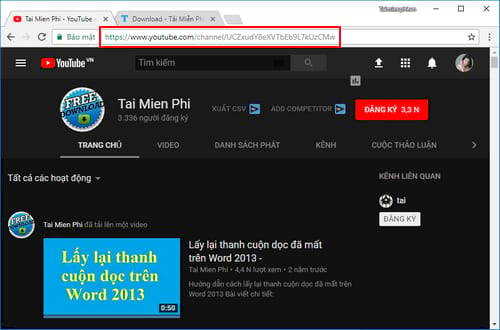
Bước 1: Để tải toàn bộ video trên kênh Youtube, trước tiên các bạn cần phải xác định được đường dẫn kênh Youtube đó.
cach tai toan bo video tren kenh youtube 2
Ví dụ như hình trên đây, địa chỉ kênh Youtube của Taimienphi có đường dẫn
https://www.youtube.com/channel/UCZxudY8eXVTbEb9L7kUzCMw
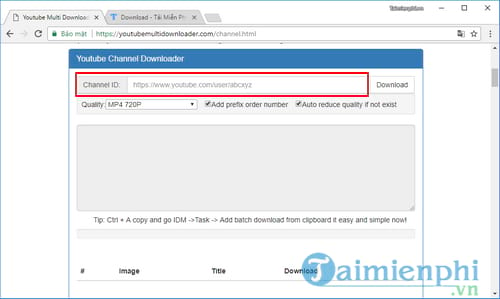
Bước 2: Truy cập vào trang web hỗ trợ tải toàn bộ video trên kênh Youtube TẠI ĐÂY
Bước 3: Trên giao diện trang web hỗ trợ tải toàn bộ video kênh Youtube, các bạn dán đường dẫn kênh Youtube mà bạn muốn tải vào Channel ID rồi bấm Download.
cach tai toan bo video tren kenh youtube 3
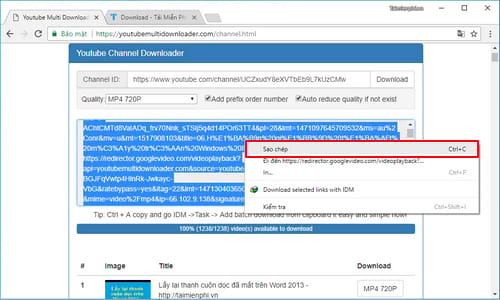
Bước 3: Ngay lập tức bạn sẽ thấy xuất hiện toàn bộ video của kênh Youtube đó trong danh sách tải. Đồng thời các bạn hãy copy toàn bộ đoạn mã ở trong khung như hình dưới đây.
cach tai toan bo video tren kenh youtube 4
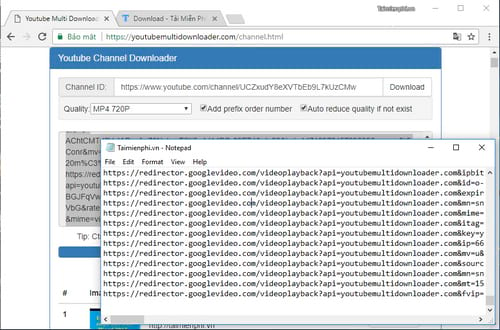
Sau đó paste toàn bộ đoạn mã này vào trong Notepad và lưu lại.
cach tai toan bo video tren kenh youtube 5
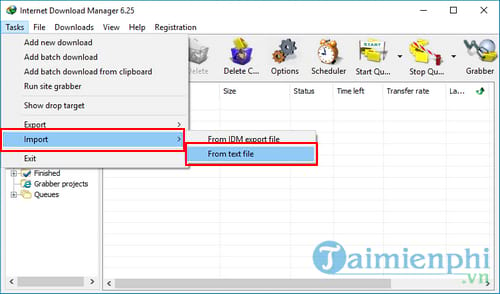
Bước 4: Tiếp theo, các bạn mở phần mềm IDM trên máy tính, nhấn vào mục Task trên thanh menu, chọn Import >From text file như hình dưới đây.
cach tai toan bo video tren kenh youtube 6
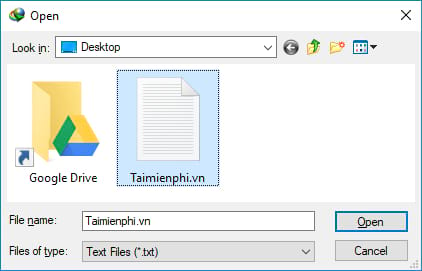
Trỏ tới file Notepad vừa tạo và nhấn Open
cach tai toan bo video tren kenh youtube 7
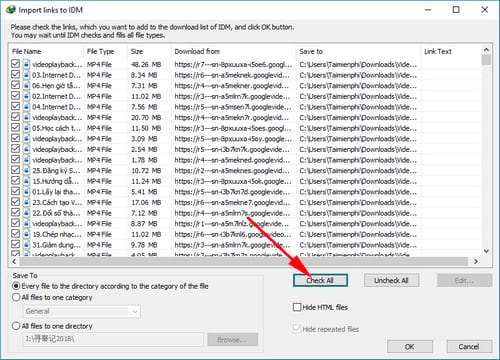
Bước 5: Ngay lập tức, toàn bộ video trên kênh Youtube sẽ được getlink vào IDM. Các bạn có thể nhấn chuột vào phần Check All để đánh dấu toàn bộ video cần tải về.
cach tai toan bo video tren kenh youtube 8
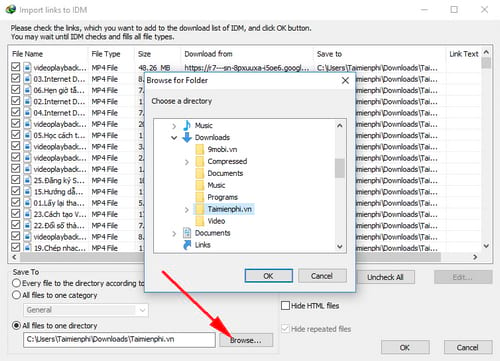
Ngoài ra bạn cũng có thể nhấn vào Browse để thay đổi thư mục lưu trữ toàn bộ video được tải về.
cach tai toan bo video tren kenh youtube 9
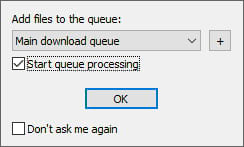
Bước 6: Cuối cùng, nhấn OK để hoàn tất các thiết lập. Một bảng thông báo hiện lên hỏi bạn muốn cho vào danh sách tải nào, nếu bạn không có quá nhiều danh sách cần tải thì hãy để mặc định, tích dấu kiểm vào Start queue processing và ấn OK.
cach tai toan bo video tren kenh youtube 10
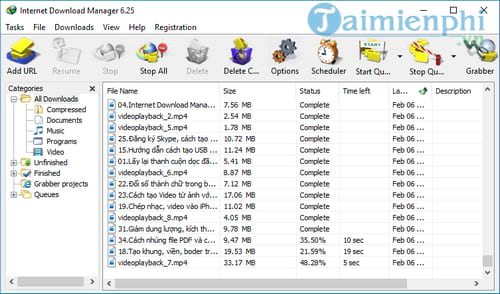
Và toàn bộ video có trên kênh Youtube sẽ được tải về máy tính như hình dưới đây.
cach tai toan bo video tren kenh youtube 11
https://thuthuat.taimienphi.vn/cach-tai-toan-bo-video-tren-kenh-youtube-31326n.aspx
Như vậy, trên đây là cách giúp người dùng có thể tải toàn bộ video trên kênh Youtube của bất kỳ ai mà bạn đọc có thể áp dụng cho nhu cầu làm việc của mình. Thời gian tải toàn bộ video kênh Youtube sẽ phụ thuộc vào số lượng và dung lượng vủa video. Ngoài ra, với nguồn video phong phú hiện nay, có rất nhiều video mang hình ảnh nhạy cảm và thực sự sẽ không tốt nếu như con trẻ nhà bạn xem được chúng. Bằng bài viết hướng dẫn chặn video 18+ trên Youtube trước đó, hy vọng bạn đọc có thể giới hạn người dùng Youtube của mình cũng như để con em mình tránh được những video chứa những hình ảnh không phù hợp với độ tuổi của bé.

Tác giả: Duy Vinh  

6/22/19

[Download], [Video] Stream Video Downloader

Sử dụng addon của chrome :

https://chrome.google.com/webstore/detail/stream-video-downloader/imkngaibigegepnlckfcbecjoilcjbhf?hl=en

Stream Video downloader that really works! Downloads most popular media formats, videos
Video downloader that really works with Streaming websites.
Download Mp4 and audio formats.


Caution:

Please note that Stream Video Downloader isn't responsible for media content which you download. We suggest to check first media copyright permissions before downloading video files.

The download of YouTube videos to hard drive is locked because of restrictions of the Chrome Store.

[Download], [Video] Download video on Facebook online

Download video on Facebook online:
Copy link video facebook và paste vào treng sau để download:

https://www.getfvid.com/downloader

Dạng link video facebook như sau:
https://www.facebook.com/fptskillking/videos/707214586419299

9/15/18

[Download], Scribd Downloader 2018

Scribd Downloader


Năm 2018 để download tài liệu trên Scribd.com trực tuyến ta vào trang web sau:
https://docdownloader.com/

Chúc các bạn thành công

Có một số cách để tải (download) file từ trang Scribd.com như vượt qua token, nhưng cách làm hơi phức tạp đối với người không rành về IT.
Có 3 trang web hỗ trợ download file trực tiếp từ Scribd, hỗ trợ chuyển đổi định dạng file sang Word, Powerpoint, PDF:
1/ DLSCRIB.com
2/ DocDownloader.com
3/ AutoGenerateLink.info

[Download], Cách tải toàn bộ Playlist Video trên Youtube

Cách tải toàn bộ Playlist Video trên Youtube

 Phần mềm 4K Video Downloader

Trước hết bạn cần tải phần mềm 4K Video Downloader theo link sau đây và cài đặt trên máy tính.
Bước 1:
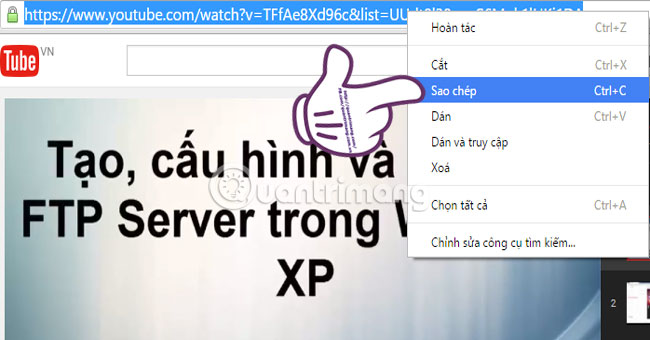
Sau khi đã tiến hành cài đặt trong máy tính, bạn copy đường link URL playlist video trên Youtube.
4K Video Downloader
Bước 2:
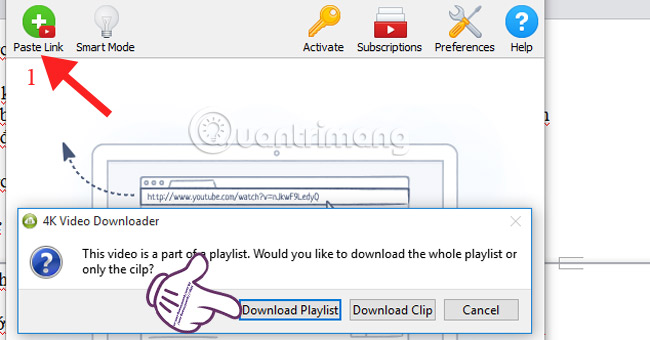
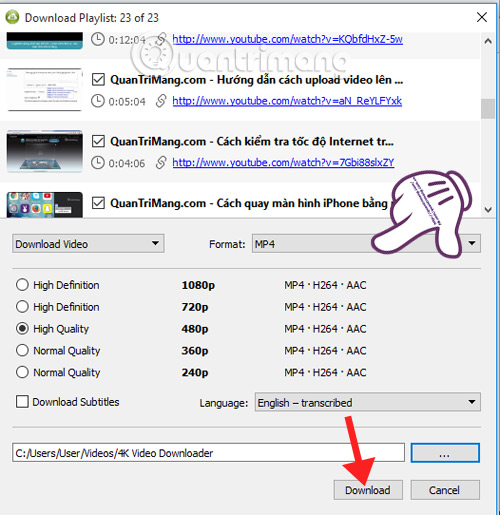
Phần mềm sẽ tự động bắt link vừa copy. Tại giao diện chính của chương trình, bạn nhấn vào phần Paste Link. Bảng thông báo xuất hiện, chọn Download Playlist để tải toàn bộ video.
4K Video Downloader
Bước 3:
Xuất hiện giao diện số lượng video có trong playlist trên Youtube. Tại đây, xuất hiện nhiều tùy chọn:
  • Download Video: lựa chọn tải video hoặc mp3 khi nhấn vào mũi tên bên cạnh.
  • Format: chọn lựa định dạnh video gồm MP4, FLV, MKV, 3GP.
  • 5 chất lượng video muốn tải về.
  • Download Subtitles: tải phụ đề của video khi tích vào ô vuông.
  • Biểu tượng dấu 3 chấm: lựa chọn thư mục lưu trữ video.
Sau khi đã điều chỉnh tùy theo mục đích sử dụng, nhấn vào phần Download để tải toàn bộ list video.
4K Video Downloader
Bước 4:
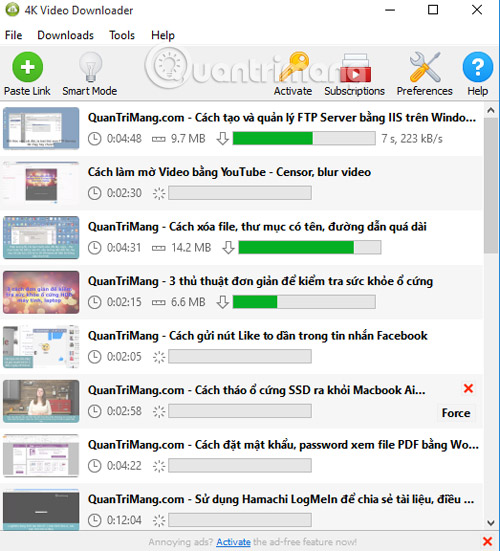
Toàn bộ video trong list sẽ được tải về máy tính. Bạn chỉ cần mở thư mục chỉ định lưu list video là đã có toàn bộ video rồi đó.
4K Video Downloader


9/8/18

[Download], [Web], Cách bật và tắt Javascript trên trình duyệt Firefox, Chrome

Cách bật và tắt Javascript trên trình duyệt Firefox, Chrome


Khi đi tìm những thủ thuật trên Internet, bạn được hướng dẫn cần phải tắt JavaScript trong các trình duyệt để có thể copy nội dung trên Website,… Tuy nhiên, bạn vân chưa rõ cách thực hiện như thế nào để tắt JavaScript trình duyệt.
Ở bài viết trước, Topthuthuat đã để cập đế vấn đề này trong vài viết Website khóa chuột phải, trong bài viết này, chúng tôi sẽ hướng dẫn chi tiết để giúp các bạn biết được cách bật và tắt JavaScript trên các trình duyêt như Chrome, Firefox

Kích hoạt và vô hiệu hóa JavaScript trên Chrome

Trước tiên, bạn cần mở trình duyệt Google Chrome >> Cài đặt
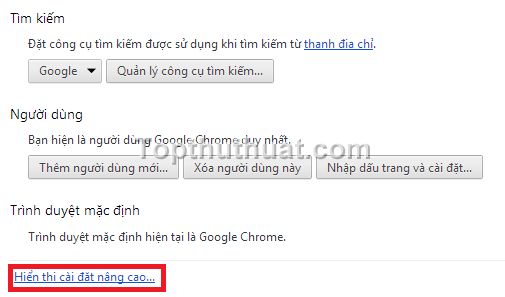
Tại giao diện cài đặt, bạn kéo xuống phía dưới. Bạn chọn Hiển thị cài đặt nâng cao…
bat tat javascript trinh duyet
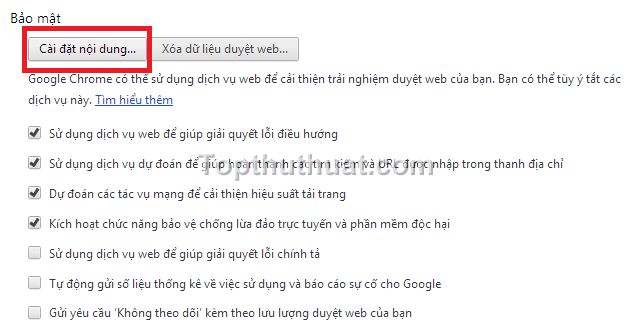
Bạn tìm đến phần Bảo mât >> Cài đặt nội dung để thực hiện tắt JavaScript trình duyệt.
bat tat javascript trinh duyet
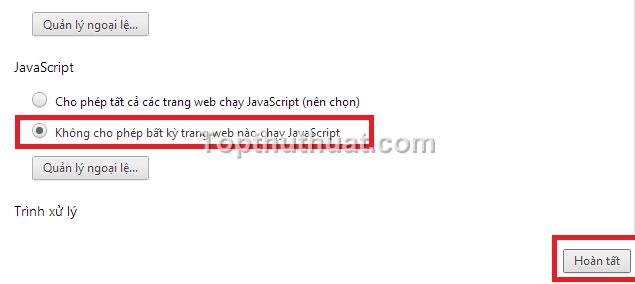
Tại giao diện tiếp theo, bạn tìm đến mục JavaScript >> Không cho phép bất ký trang Web nào chạy javascript.

Lưu ý: Nếu bạn muốn bật Javascitp, bạn có thể thực hiện tương tự nhưng bạn sẽ chọn Cho phép tất cả….
bat tat javascript trinh duyet

Bật và tắt Javascript trên trình duyêt Firefox

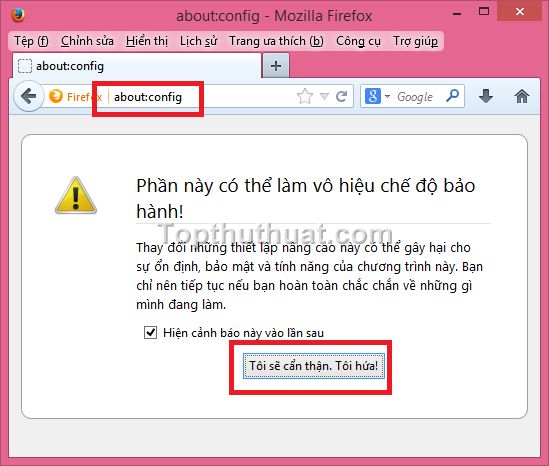
Đầu tiên, bạn cần mở Firefox lên. Tại giao diện chính, bạn nhập địa chỉ dưới vào thanh địa chỉ của Firefox.
about:config
Và chọn Tôi sẽ cẫn thân. Tôi hữa!
bat tat javascript trinh duyet
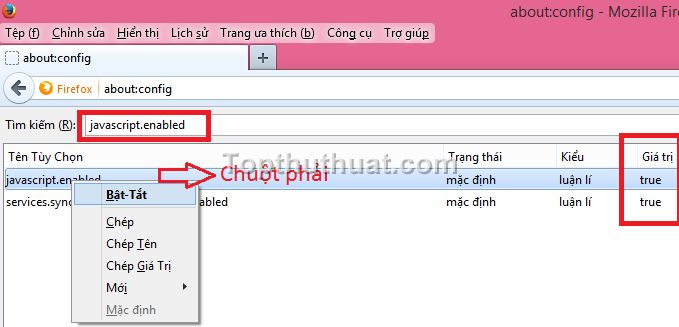
Tại giao diện Config của Firefox, bạn nhập: javascript.enabled vào ô tìm kiếm
bat tat javascript trinh duyet
Khi đó, bạn chọn chuột phải vào Javascritp:enabled >> Bật hoặc Tắt. Bạn sẽ để ý đến giá trị True (Javascript bật) hoặc False (Javascript tắt).

Cách bật và tắt Javascript trên trình duyệt IE

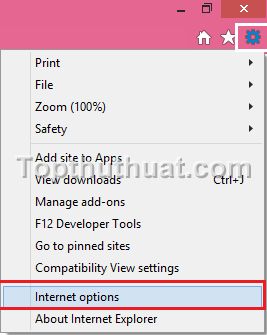
Trước tiên, bạn cần vào cài đặt của IE >> Internet Options.
bat tat javascript trinh duyet
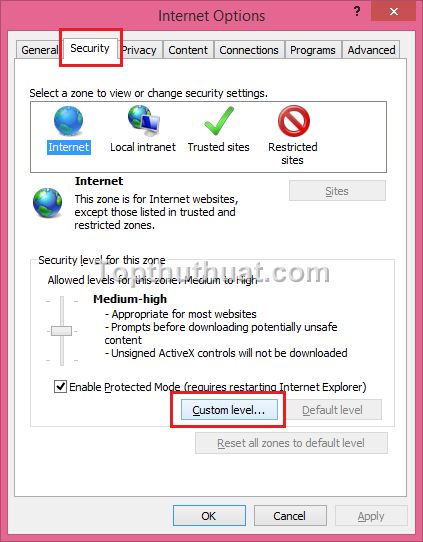
Tại giao diện cài đặt Internet Options >> Security >> Custom Level để thực hiện thay đổi thiết lập
bat tat javascript trinh duyet
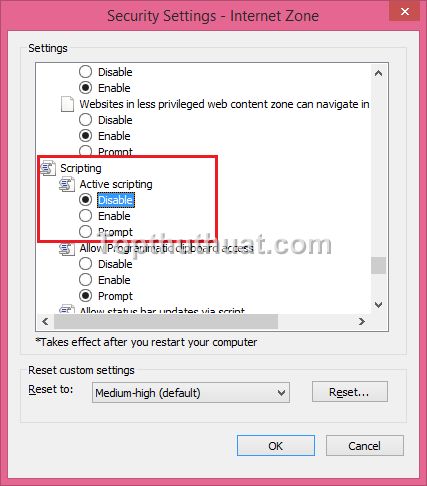
Tại giao diện Security Setting, bạn hãy tìm đến mục Scripting>> Active Scripting. Để tắt tính năng JavaScript, bạn chọn Disable. Và ngược lại
bat tat javascript trinh duyet
Như vậy, bạn đã biết được các cách thực hiện việc bật hoặc tắt Javascript trên trình duyệt Chrome, Firefox và IE rồi đúng không? Nếu gặp bất cứ khó khăn nào trong khi thực hiện thì đừng quên để lại bình luận của bạn trong phần dưới đây nhé.


2/5/18

[Download], Hướng dẫn cách tải tài liệu trên scribd.com

Hướng dẫn cách tải tài liệu trên scribd.com

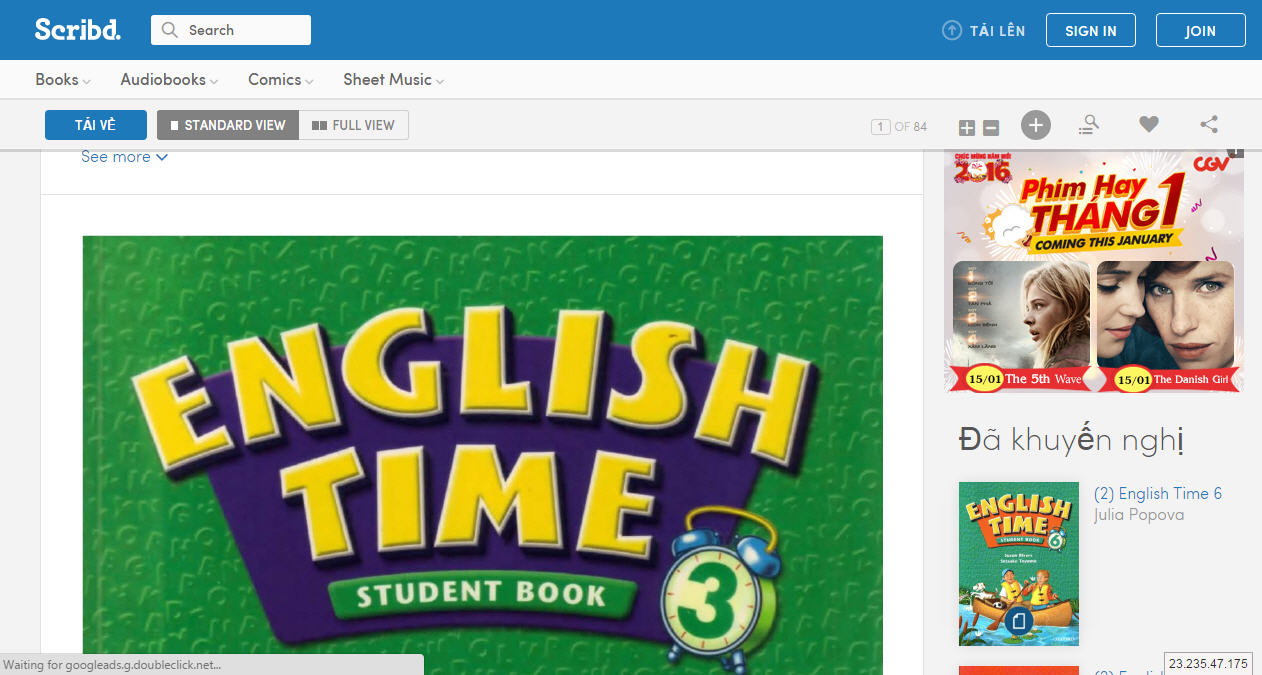
Hướng dẫn cách download tài liệu trên scribd.com. Bạn muốn tải tài liệu ở scribd.com với đường dẫn http://vi.scribd.com/doc/233958166/English-Time-3-Student-Book, bạn có thể làm theo các bước sau đây:

Bước 1:

Truy cập vào tài liệu muốn tải trên scribd.com
scribd.com-01

Bước 2:

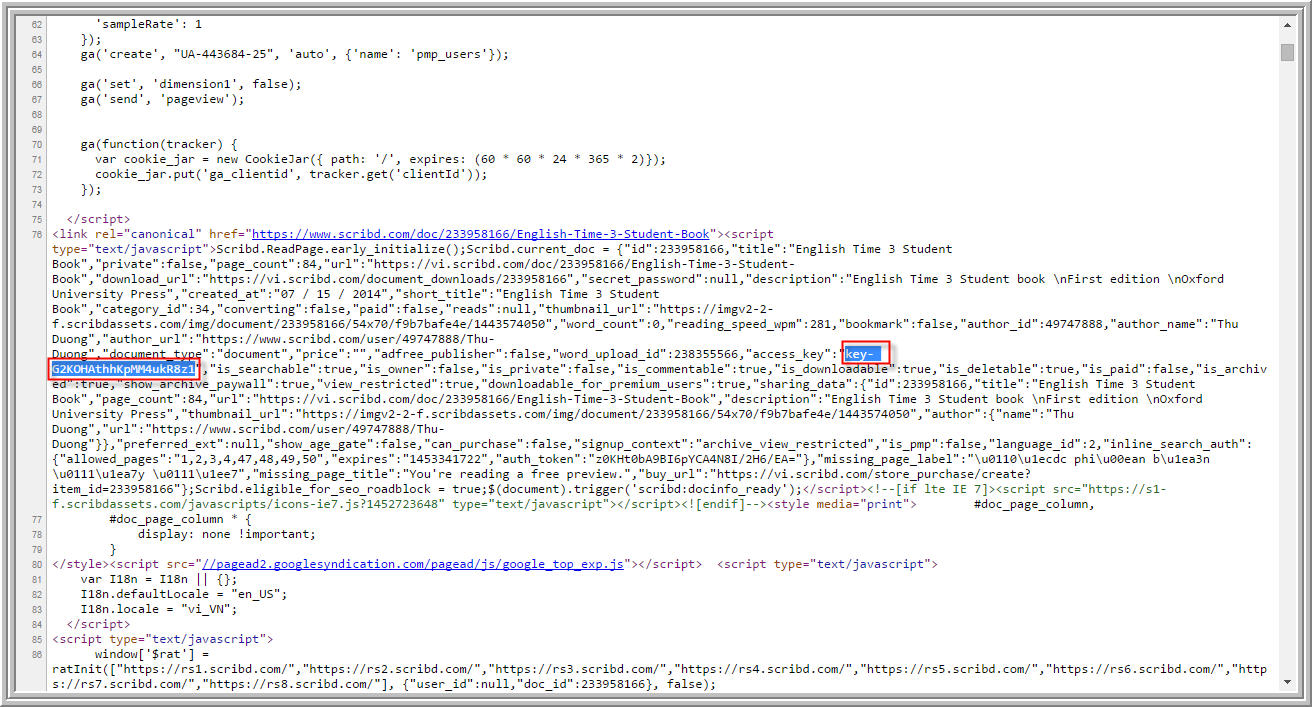
Nhấn tổ hợp phím Ctrl + U để xem mã nguồn của trang, sau đó tiếp tục nhấn tổ hợp phím Ctrl + F và tìm từ khóa access_key. Copy giá trị của access_key như trong hình dưới đây.
scribd.com-02

Bước 3:

Gõ vào trình duyệt địa chỉ mới như sau:
VD: ID tài liệu là 207793110 và access_key là key-22qyytk4p1n7ibcezx3m
Từ đường dẫn này bạn có thể xem trọn vẹn 1 tài liệu (dưới dạng ảnh) mà bạn muốn tải về.
Bạn có thể sử dụng trình download IDM hoặc trình duyệt Firefox để tải cái file ảnh này về.
Mình sẽ hướng dẫn các bạn lấy về bằng Firefox.
  • Mở trình duyệt Firefox
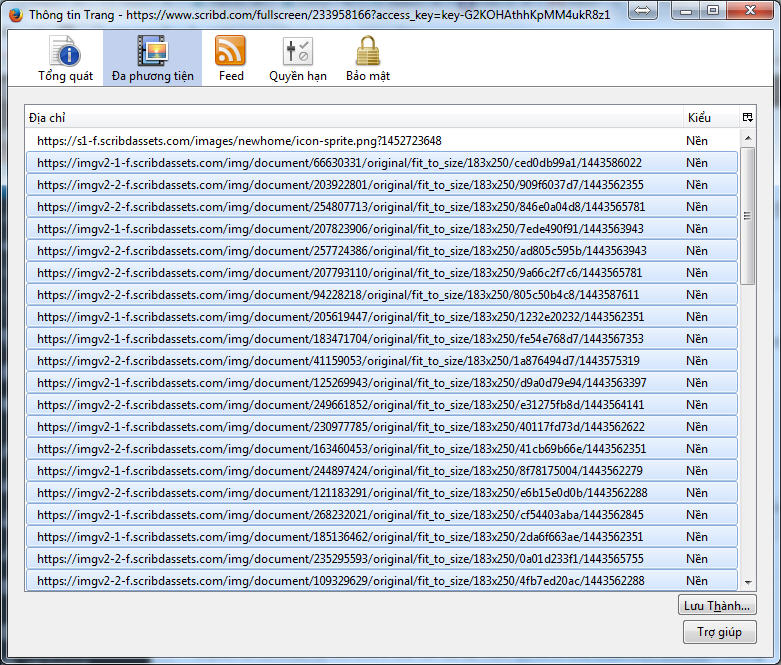
  • Nhập đường dẫn https://www.scribd.com/fullscreen/233958166?access_key=key-G2KOHAthhKpMM4ukR8z1
  • Chọn Công cụ -> Thông tin về trang này. Chọn tab Đa phương tiện.
  • Chọn các link hình bên dưới và chọn Lưu.
scribd.com-03
Xong.

12/13/17

[Audio], [Video], [Download] Tổng hợp những chiêu tải nhạc và video từ Internet

Ngày nay, nhạc và video đã trở nên rất phổ biến ở rất nhiều trang Web, từ các website cá nhân đến các website chia sẻ trực tuyến. Nhưng không phải...


Ngày nay, nhạc và video đã trở nên rất phổ biến ở rất nhiều trang Web, từ các website cá nhân đến các website chia sẻ trực tuyến. Nhưng không phải Website nào cũng “hào phóng” cho phép bạn download về máy tính của mình một cách thoải mái, mà chỉ cho nghe hay xem trực tuyến. Tuy nhiên, bạn vẫn có thể download chúng một cách dễ dàng nếu áp dụng những phương pháp thích hợp. Bài viết tổng hợp những cách chung nhất để download nhạc và video từ hầu hết các Website hiện nay.
Để việc tải tập tin được tiến hành nhanh chóng và hiệu quả, bạn nên cài sẵn trên máy tính của mình một chương trình hỗ trợ download. Các chương trình được sử dụng tốt và phổ biến nhất hiện nay là FlashGet (www.flashget.com) và Internet Download Manager (www.internetdownloadmanager.com). Ngoài ra, bạn cũng có thể sử dụng một số công cụ miễn phí nhưng khá hiệu quả khác như GigaGet (http://www.gigaget.com/download.htm), Orbit Downloader,...

1. Download thủ công

Khi truy cập vào một Website nào đó có chứa nhạc hay video, nếu Website này cho phép download, thì bạn chỉ việc nhấp vào nút download hay làm theo hướng dẫn trên Website mà bạn đang xem để download tập tin về máy tính.
Tuy vậy, không phải website nào cũng dễ dàng cho để bạn download nhạc và video từ website của họ vì nhiều lý do khác nhau. Khi đó, bạn hãy thử lần lượt một trong cách cách sau:
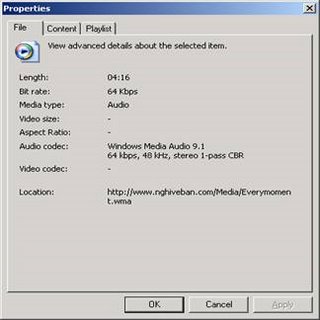
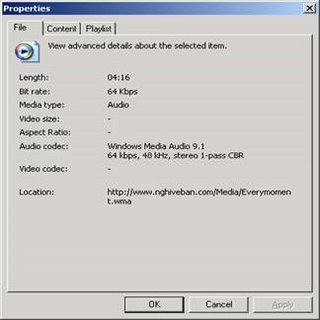
Nếu bạn thấy trên Website mà bạn đang nghe nhạc có thanh công cụ của Windows Media Player, hãy thử nhấp chuột phải vào thanh công cụ đó. Nếu website đó cho phép bạn nhấp chuột phải vào thanh công cụ (có một menu con hiện ra), hãy chọn tiếp Properties. Trong cửa sổ Properties, ở phần Location, có thể bạn sẽ thấy được đường dẫn chính thức đến tập tin nhạc hay video mà bạn đang nghe (Có đuôi *.mp3, *.wma, *.wmv,…), và bạn chỉ việc copy đường dẫn này sau đó dán vào chương trình hỗ trợ download có trên máy tính như Flashget để download.
Ảnh
Một trường hợp khác (Có thể áp dụng cho website Nhacso.net) là trong phần Location không có đường dẫn đến một tập tin nhạc hay video (*.wma, *.mp3, *.wmv,…), mà lại chứa đường dẫn đến một tập tin khác có đuôi *.asx, hay *.aspx, thì bạn hãy vẫn cứ copy đường dẫn đó và download về máy. Thời gian download sẽ rất nhanh vì tập tin có đuôi .ASX này chỉ có dung lượng khoảng 1KB. Sau đó, bạn hãy dùng Notepad để mở tập tin ASX vừa mới download về (nhấp chuột phải vào tập tin, chọn Open With… và chọn Notepad hay mở Notepad trước rồi chọn File>Open sau đó chọn tập tin ASX vừa download về để mở nó ra). Lúc này, bạn sẽ thấy được đường dẫn chính thức tới tập tin nhạc mà bạn đang nghe. Hãy copy đường dẫn này và dán vào FlashGet để download về máy tính của mình.

2. Sử dụng các công cụ lấy đường dẫn

Đối với một số website không cho phép nhấp chuột phải vào thanh công cụ (khi bạn nhấp chuột phải vào thanh công cụ thì sẽ không có một menu xuất hiện), hay những website sử dụng Flash để phát nhạc hay video (như Youtube) thì cách trên sẽ không thành công. Khi đó, bạn hãy thử bước tiếp theo, đó là sử dụng các công cụ lấy đường dẫn của tập tin. Có thể nói với cách này thì khả năng thành công khoảng 90%.
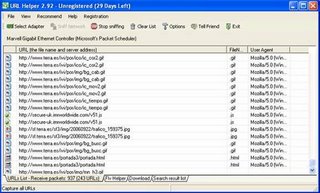
Một trong những công cụ phổ biến nhất hiện nay là URL Helper, có thể download tại www.urlhelper.com/download.htm. Ngòai ra, bạn cũng có thể dùng đến phần mềm miễn phí URL Snooper.
Bạn nhấp vào nút Select Adapter, chọn card mạng có trên máy tính, sau đó nhấp vào Sniff Network để bắt đầu. Chương trình này sẽ lấy tất cả các đường dẫn của nhiều loại tập tin khác nhau. Bạn hãy chọn các đường dẫn của những tập tin nhạc và video (Có đuôi *.mp3, *.wma, *.wmv, *.flv,…) để download bằng chương trình hỗ trợ download có trên máy.
Ảnh
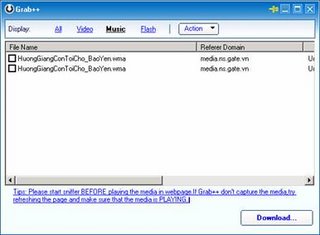
Ngoài ra, một công cụ lấy đường dẫn khác là phần mềm miễn phí Orbit Downloader. Đây là một chương trình hỗ trợ download tương tự FlashGet hay IDM, và có kèm thêm cả công cụ lấy link tương tự như URL Helper. Sau khi cài đặt và chạy phần mềm, bạn nhấp chuột phải vào biểu tượng của chương trình ở khay hệ thống và chọn Grab++. Bạn nhấp qua thẻ Music hay Video để lấy đường dẫn của tập tin nhạc hay Video tương ứng. Để download tập tin nào, bạn chỉ việc đánh dấu chọn vào tập tin đó và chọn Download để download bằng chính công cụ Orbit Downloader.
Ảnh
Lưu ý là bạn phải mở URL Helper hay Grab++ trước khi bắt đầu nghe nhạc hay xem video, để chương trình có thể lấy được các đường dẫn một cách hiệu quả nhất.

3. Tìm tập tin thay thế ở các bộ máy tìm kiếm

Nếu bài hát hay đoạn video có trên trang web mà bạn đang xem là những bài hát hay những đoạn video phổ biến trên internet, thì bạn có thể tìm những tập tin tương tự ở những website khác, thay vì phải cố download ở website không cho download. Để tìm các tập tin nhạc và Video một cách hiệu quả, bạn có thể sử dụng công cụ tìm kiếm nhạc và Video của Việt Nam như baamboo.comsocbay.commp3.zing.vn7sac.com,...
Có thể nói kết quả tìm kiếm nhạc và video ở những website này khá tốt, những công cụ này cũng cho phép bạn nghe trước bài hát hay xem trước video và cung cấp sẵn cho bạn đường link, để chỉ cần một cú click chuột là bạn có thể dễ dàng download tập tin về máy tính.

4. Dùng các công cụ ghi âm và ghi hình

Nếu bạn không thể áp dụng tất cả các cách trên, thì hãy thử đến cách này, đó là thu âm và quay lại màn hình.
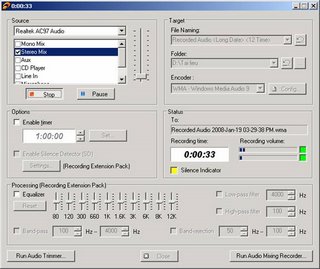
Công cụ Jet Audio có thể giúp bạn thu lại âm thanh phát ra từ máy tính. Bạn mở Jet Audio, chọn Record (Ctrl + 3), đánh dấu chọn Stereo Mix. Khi website mà bạn đang xem bắt đầu phát nhạc thì bạn nhấp vào Start để bắt đầu thu.
Ảnh
Để quay phim lại màn hình, thì bạn có thể dùng công cụ miễn phí Free Screen Recorder với dung lượng chỉ 559 KB, download tại http://www.nbxsoft.com/screen-recorder.php. Sau khi chạy chương trình, bạn vào Options>General Options, đánh dấu chọn Fixed Region, nhấn vào nút Select Fixed Region và quét chọn phần màn hình chứa đoạn video đang phát. Sau đó, nhấn vào nút Record để bắt đầu thu lại đoạn video.
Điều lưu ý khi sử dụng cách này là bạn nên để cho file nhạc hay video phát qua một lần, rồi cho phát lại để bắt đầu thu, mới đảm bảo âm thanh và hình ảnh không bị giật trong quá trình thu âm hay ghi hình.
Ngoài ra, có thể còn có nhiều cách khác nhau nữa không được đề cập trong bài viết, nhưng hi vọng những mẹo nhỏ trên đây sẽ cung cấp cho bạn những phương pháp tổng quát nhất để download được nhạc và video ở hầu hết các Website trên Internet hiện nay.
Lê Minh Hữu.