Trao đổi với tôi

http://www.buidao.com
Showing posts with label [Convert]. Show all posts

12/30/20

[Download mp3] Convert YouTube to MP3 - Download MP3 from Youtube for free

Convert YouTube to MP3 - Download MP3 from Youtube for free


https://x2convert.com/en17/download-youtube-to-mp3-music

8/21/20

[Convert] Hướng dẫn tạo một file PDF từ nhiều file ảnh trên Windows

Link bài viết: https://quantrimang.com/huong-dan-tao-mot-file-pdf-tu-nhieu-file-anh-tren-windows-121367 

PDFs được thiết kế hỗ trợ văn bản thô cùng với font chữ, hình ảnh, âm thanh và nhiều hiệu ứng khác. Nếu bạn có một bộ sưu tập ảnh, tài liệu văn bản mà bạn muốn quét vào máy tính ở định dạng JPEGs, bạn có thể kết hợp các file này thành một file PDF để dễ dàng chia sẻ cho bạn bè, người thân.

Trên Windows 10 đã tích hợp thêm tùy chọn để in file PDF gốc trên File Explorer. Bạn có thể dễ dàng lựa chọn hàng chục file ảnh và in các file này trực tiếp thành 1 file PDF trên File Explorer.

Nếu bạn sử dụng Windows 7 hoặc 8, quá trình chèn file ảnh vào file PDF cũng thực hiện tương tự như trên Windows 10. Tuy nhiên bạn phải cài đặt và nhờ đến sự hỗ trợ của ứng dụng thứ 3.
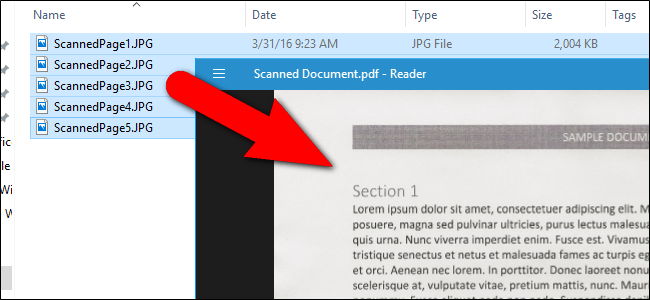
file PDF

1. Làm thế nào để in một file PDF trên Windows 10

Để chèn nhiều ảnh vào file PDF trên Windows 10, đầu tiên bạn cần đảm bảo rằng các file ảnh bạn muốn thêm vào file PDF được liệt kê trên File Explorer. Bạn có thể đổi tên các file này thành tên ngắn gọn nếu muốn.

Sau khi đã đổi tên file ảnh xong, bạn chọn tất cả các file mà bạn muốn chèn vào file PDF sau đó kích chuột phải rồi chọn Print.
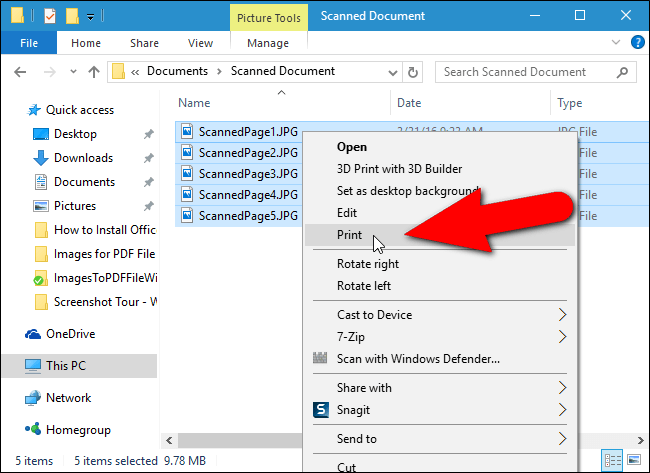
Print

Lúc này trên màn hình xuất hiện hộp thoại Print Pictures. Tại đây, trên menu Dropdown mục Printer bạn chọn Microsoft Print to PDF.
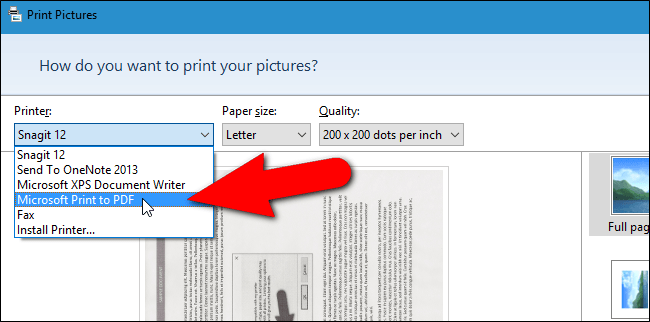
Microsoft Print to PDF.

Nếu không nhìn thấy tùy chọn này trên danh sách, bạn phải tiến hành kích hoạt tùy chọn. Các bước kích hoạt tùy chọn Quản trị mạng sẽ hướng dẫn ở mục dưới.

Tiếp theo sử dụng mũi tên phải, trái để cuộn xuống tìm ảnh mà bạn muốn thêm vào file PDF.

Click chọn liên kết Options ở góc dưới bên phải hộp thoại để truy cập thêm tùy chọn file PDF.
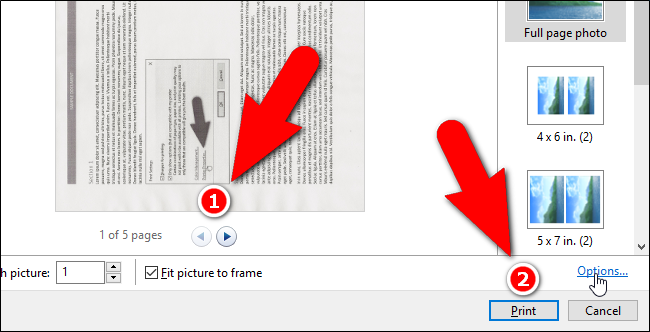
liên kết Options

Trên hộp thoại Print Settings, bạn đánh tích chọn 2 tùy chọn Sharpen for printing nếu muốn sharpen hình ảnh trước khi in và tùy chọn Only show options that are compatible with my printer nếu muốn in trên máy in cá nhân của bạn.

Click chọn liên kết Printer Properties để truy cập thuộc tính máy tin.
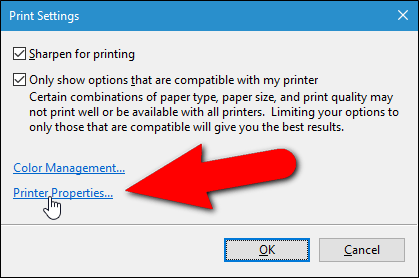
Printer Properties

Tiếp theo trên cửa sổ hộp thoại Microsoft Print to PDF Document Properties bạn có thể lựa chọn tài liệu mà bạn muốn - Landscape hoặc Portrait từ menu Dropdown mục Orientation.
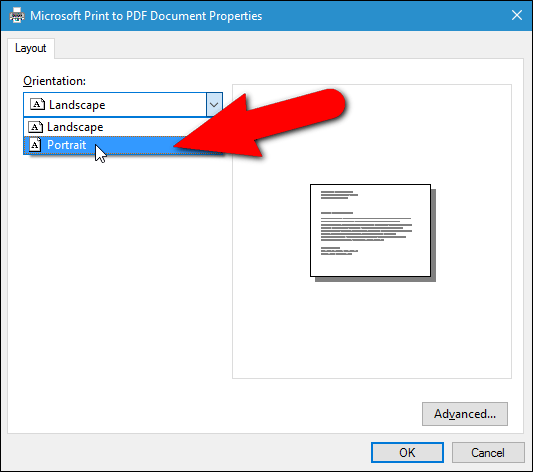
Landscape hoặc Portrait

Click chọn OK để chấp nhận thay đổi.

Click chọn OK

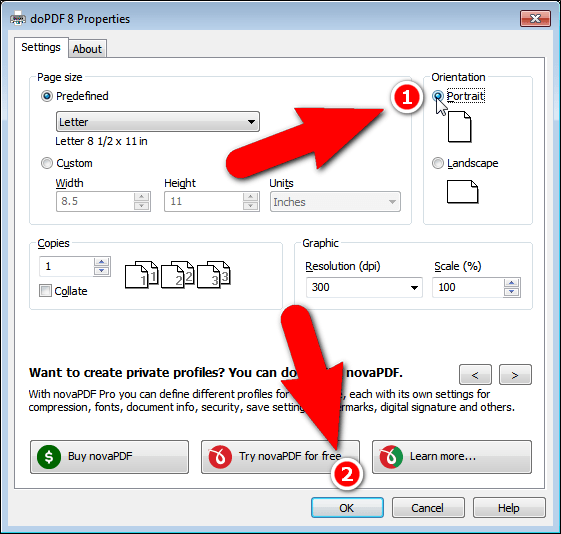
Lưu ý: Nếu bạn sử dụng Windows 7, khi click chọn liên kết Printer Properties sẽ mở ra hộp thoại doPDF Properties. Hộp thoại này cũng cho phép bạn thay đổi trang Orientation (và một số thiết lập khác). Cuối cùng click chọn OK để lưu lại thay đổi.

Lúc này bạn sẽ quay lại hộp thoại Print Pictures. Nếu để ý, hình ảnh khi bạn chèn vào đã bị cắt đi một chút. Click vào hộp check box Fit picture to frame để bỏ tích đi. Lúc này bạn sẽ nhìn thấy toàn bộ hình ảnh.
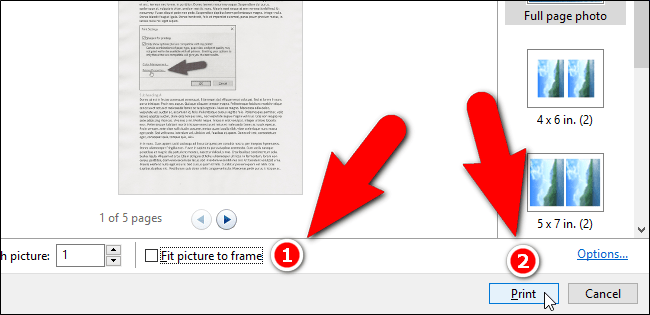
Fit picture to frame

Ngoài ra bạn có thể kích hoạt hoặc vô hiệu hóa tùy chọn Fit picture to frame trên tất cả hình ảnh bạn thêm vào file PDF.

Tiếp theo click chọn Print để tạo file PDF của bạn.

Trên hộp thoại Save Print Output As, điều hướng đến vị trí bạn muốn lưu file PDF. Bạn có thể chọn lưu tại vị trí mà bạn lưu file ảnh hoặc bất kỳ vị trí nào khác.

Nhập tên file PDF trong khung File name rồi click chọn Save.
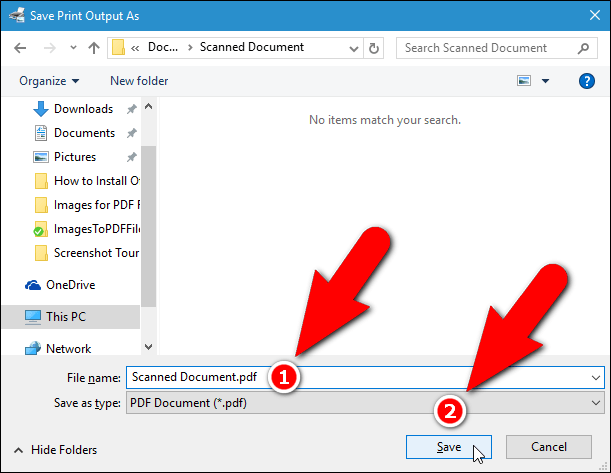
chọn Save

Sau khi hoàn tất, file PDF của bạn đã được tạo ra. Bạn có thể mở file PDF bằng PDF viewer mặc định trên Windows hoặc bất kỳ PDF reader nào mà bạn đã cài đặt trên máy.
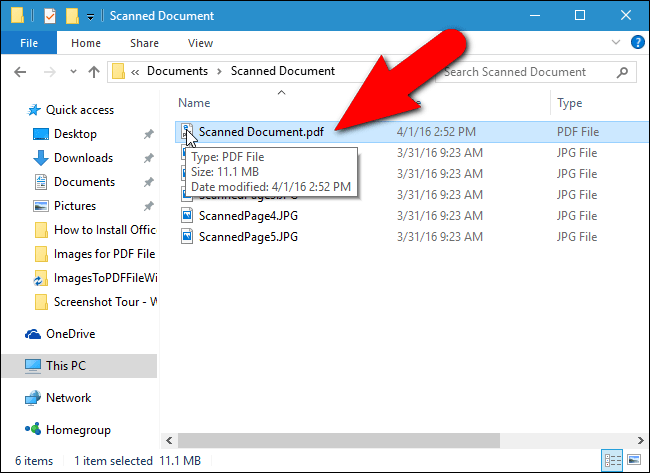
hoàn tất file PDF

2. Hướng dẫn kích hoạt tùy chọn Microsoft Print to PDF trên Windows 10

Nếu tùy chọn Microsoft Print to PDF không có sẵn trong Menu Dropdown mục Printer trên hộp thoại Print Pictures, bạn sẽ phải tiến hành thêm tùy chọn này.

Để cài đặt driver Microsoft Print to printer, đầu tiên bạn mở hộp thoại Print Pictures sau đó chọn trong Menu Dropdown mục Printer bạn chọn Install Printer.
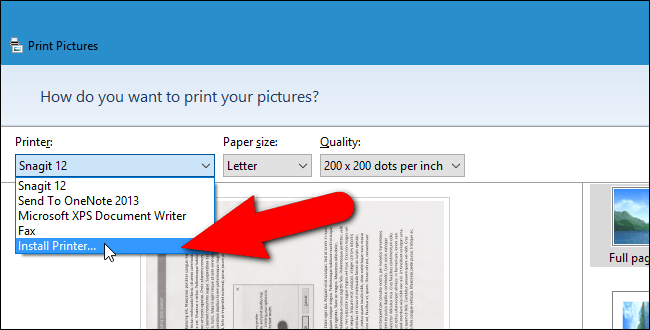
Install Printer.

Cửa sổ hộp thoại Add a device xuất hiện và bắt đầu tìm kiếm thiết bị. Bạn không cần phải chờ cho đến khi quá trình tìm kiếm kết thúc. Click vào liên kết The printer that I want isn't listed ở gần phía dưới hộp thoại.
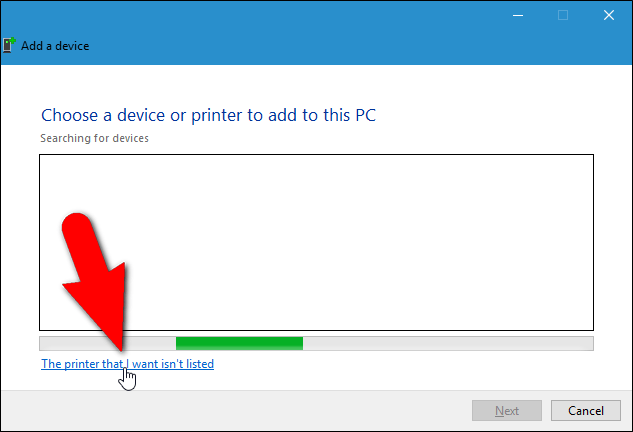
The printer that I want isn't listed

Trên cửa sổ hộp thoại Add Printer, click chọn Add a local printer or network printer with manual settings, sau đó click chọn Next.
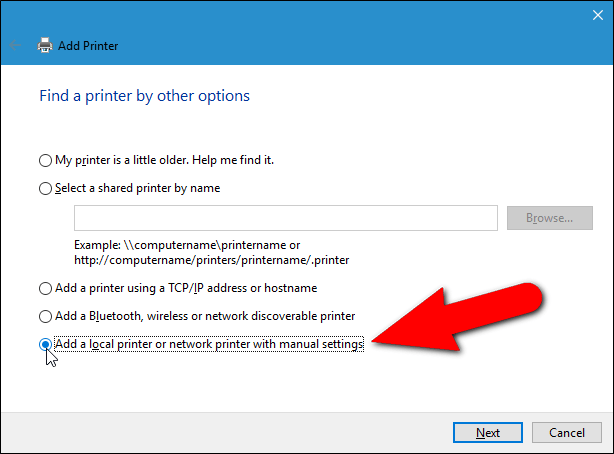
Add a local printer or network printer with manual settings

Lưu ý:

Ngoài ra bạn có thể truy cập hộp thoại bằng cách mở PC Settings sau đó click chọn Devices => Printers & Scanners => Add a printer or scanner.

Tiếp theo click chọn liên kết The printer that I want isn't listed để Windows cố gắng tìm kiếm các thiết bị.

Sau đó chọn tiếp tùy chọn Use an existing port. Chọn FILE: (Print to file) trên Menu ở khung bên phải rồi click chọn Next.
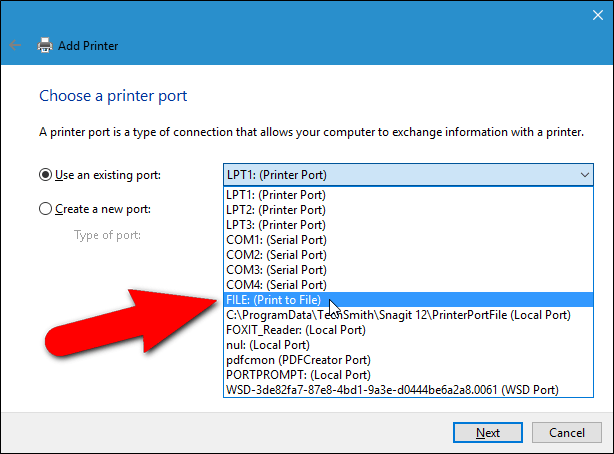
FILE: (Print to file)

Để chọn driver PDF printer, trên danh sách tùy chọn ở khung bên trái bạn chọn Microsoft, sau đó chọn Microsoft Print to PDF ở danh sách khung bên phải rồi click chọn Next.
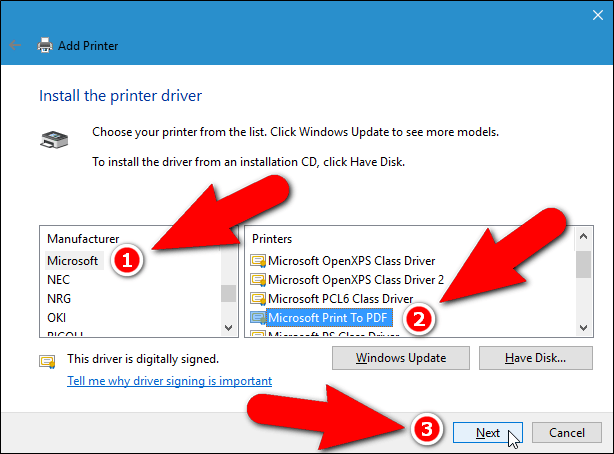
Microsoft

Trường hợp khác có thể là bạn đã cài đặt driver máy in. Trong trường hợp này trên cửa sổ hộp thoại Add Printer sẽ yêu cầu bạn chọn phiên bản dirver mà bạn muốn sử dụng.

Lưu ý: Chọn tùy chọn Use the driver that is currently installed sau đó click chọn Next.
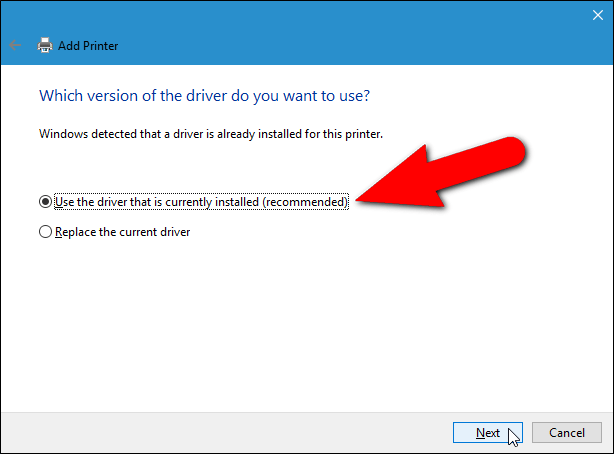
Use the driver that is currently installed

Theo mặc định, driver máy in được đặt tên là Microsoft Print To PDF. Tên này được hiển thị trên menu Dropdown mục Printer trên hộp thoại Print Pictures hoặc bất kỳ vị trí khác trên Windows....

Tuy nhiên bạn có thể thay đổi tên driver này bằng cách nhập một tên mới trong khung Printer name rồi click chọn Next.
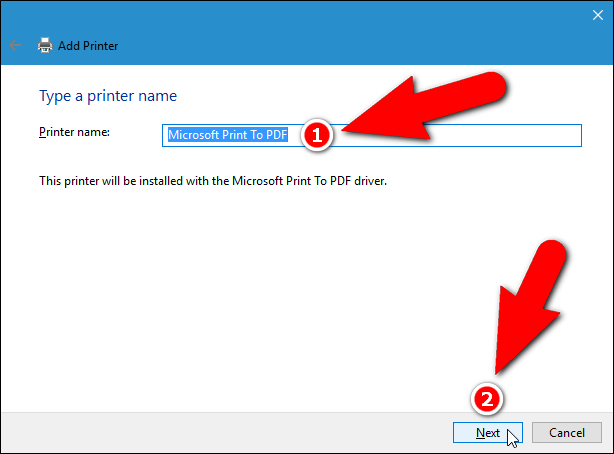
Printer name

Lúc này bạn sẽ nhận được thông báo cài đặt driver máy in thành công. Nếu muốn in file PDF, bạn có thể thiết lập tùy chọn in file PDF làm tùy chọn mặc định bằng cách đánh tích vào tùy chọn Set as the default printer, sau đó click chọn Finish.
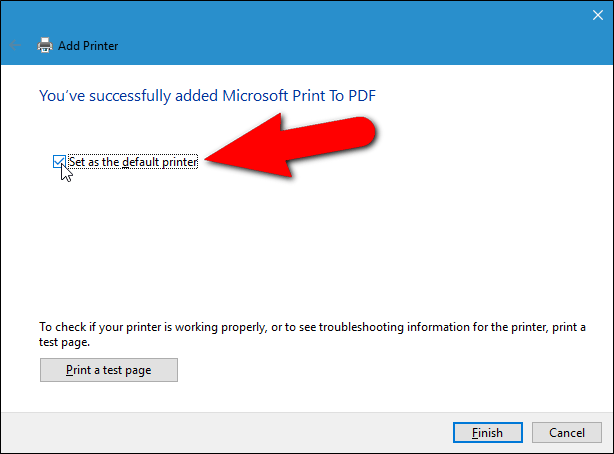
Set as the default printer

Quay trở lại hộp thoại Print Pictures nơi bạn cài đặt diver Microsoft Print To PDF printer. Bây giờ bạn có thể tiếp tục thực hiện các bước để tạo file PDF từ hình ảnh đã chọn.
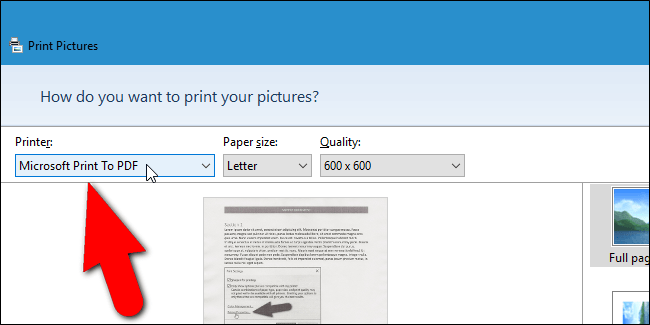
hộp thoại Print Pictures

3. Làm thế nào để in file PDF trên Windows 7 và Windows 8

Quá trình tạo file PDF từ các file ảnh trên Windows 7 và Windows 8 cũng tương tự như trên Windows 10, ngoại trừ 1 bước. Khi bạn kích chuột phải vào file ảnh, chọn Print để truy cập hộp thoại Print Pictures bạn sẽ thấy tùy chọn Microsoft Print To PDF xuất hiện trong menu Dropdown Printer.
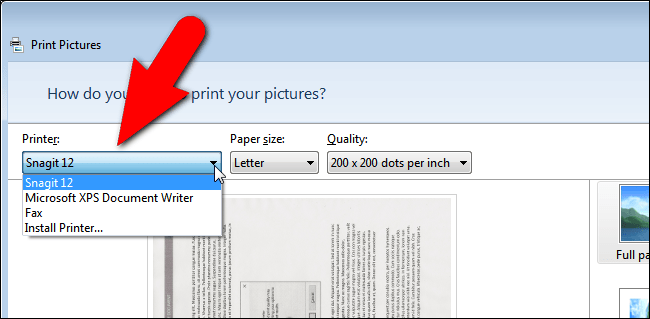
hộp thoại Print Pictures

Có rất nhiều công cụ PDF có sẵn mà bạn có thể sử để thêm driver PDF printer.

Dưới đây Quản trị mạng sẽ hướng dẫn bạn cách cài đặt và sử dụng công cụ doPDF để tạo file PDF từ nhiều file ảnh khác nhau.

Đầu tiên tải doPDF về máy và cài đặt.

Tải doPDF về máy và cài đặt tại đây.

Tiếp theo mở hộp thoại Print Pictures bạn sẽ thấy tùy chọn doPDF 8 xuất hiện trong danh sách menu Dropdown mục Printer. Nhiệm vụ của bạn là chọn tùy chọn này.
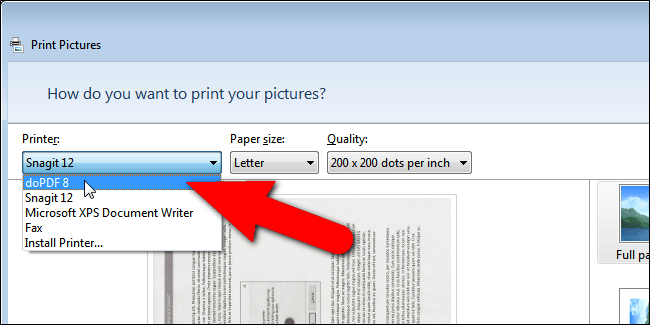
doPDF 8

Thực hiện các bước tương tự như trên phần hướng dẫn Windows 10 ở trên cho đến bước click chọn Print để tạo file PDF.

Sau khi đã thực hiện xong, chọn doPDF 8 từ menu Dropdown mục Printer. Lúc này trên màn hình sẽ hiển thị hộp thoại doPDF 8 – Save PDF.

Tên file và vị trí file mặc định hiển thị trong phần File name. Bạn có thể thay đổi file bằng cách click chọn Browse.
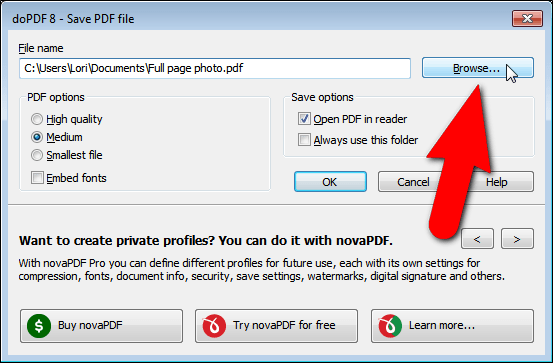
Browse

Lúc này hộp thoại Browse xuất hiện, điều hướng đến vị trí nơi bạn muốn lưu file PDF. Theo mặc định vị trí lưu file PDF là vị trí nơi bạn lưu trữ file ảnh, tuy nhiên bạn có thể thay đổi lưu ở một vị trí khác.

Nhập tên file PDF vào khung File name sau đó click chọn Save.
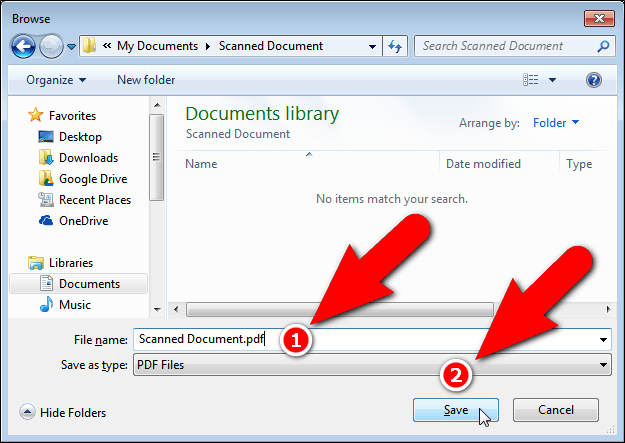
chọn Save

Quay trở lại hộp thoại doPDF 8 – Save PDF file. Tại đây bạn có thể lựa chọn chất lượng và kích thước file PDF và nhúng font chữ ở dưới tùy chọn PDF.

Ngoài ra nếu muốn sử dụng thư mục mà bạn vừa chọn để làm thư mục lưu file PDF tự động cho những lần sau, click chọn Always use this folder.

Để mở file PDF bằng chương trình PDF reader mặc định trên máy tính, chọn Open PDF in reader. Sau đó click chọn OK để bắt đầu tạo file PDF.
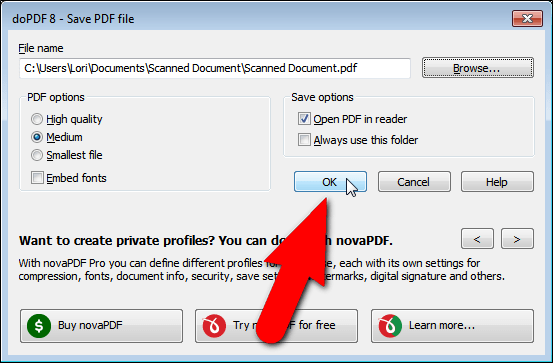
chọn OK

File PDF được tạo và được thêm vào thư mục bạn chỉ định. Bạn có thể mở file PDF bằng PDF reader mặc định.
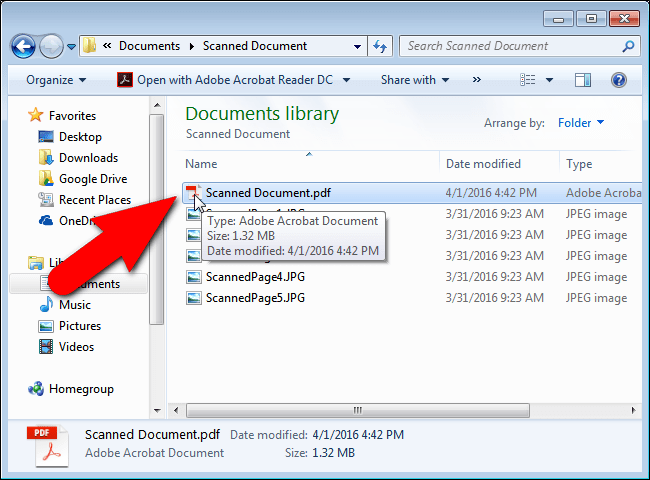

file PDF

9/10/19

[Convert] Đổi tất cả đuôi file trong một Folder bằng lệnh CMD

Thông thường các bạn hay đổi đuôi file bằng cách Rename (phím F2), nhưng cách thủ công này sẽ phù hợp với đổi đuôi số lượng ít. Nếu số lượng file cần đổi nhiều các bạn sẽ mất rất nhiều thời gian nếu thao tác thủ công như vậy. Có một số phần mềm hỗ trợ các bạn đổi đuôi file nhưng các bạn cần tìm hiểu và cài đặt nó.
Change Extension file
Thay vì sử dụng các phần mềm hỗ trợ, hay đổi đuôi bằng phím F2 các bạn chỉ cần sử dụng lệnh đơn giản trong cmd là đã có thể đổi đuôi hàng loạt file trong cùng Folder.
Bài viết dưới đây sẽ hướng dẫn cách đổi tên tất cả đuôi file trong cùng một Folder.
Bước 1: Các bạn mở cửa sổ cmd.
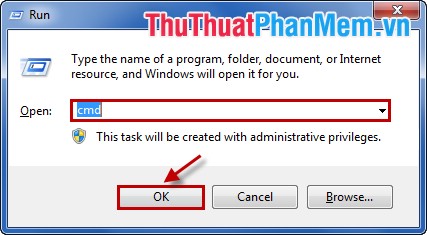
Các bạn nhấn tổ hợp phím Windows + R và nhập từ khóa cmd vào ô Open sau đó chọn OK (hoặc nhấn Enter).
OK
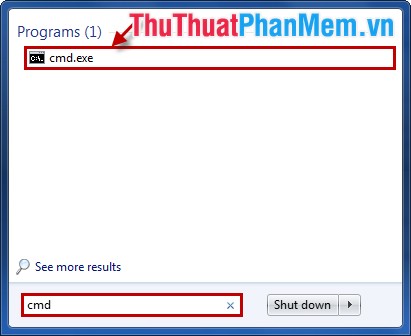
Hoặc các bạn mở Start Menu, nhập từ khóa cmd vào ô Search programs and files sau đó chọn cmd.exe.
Chọn cmdexe
Bước 2: Trong cửa sổ cmd, các bạn sử dụng câu lệnh cd để chuyển đến thư mục các bạn muốn đổi đuôi file.
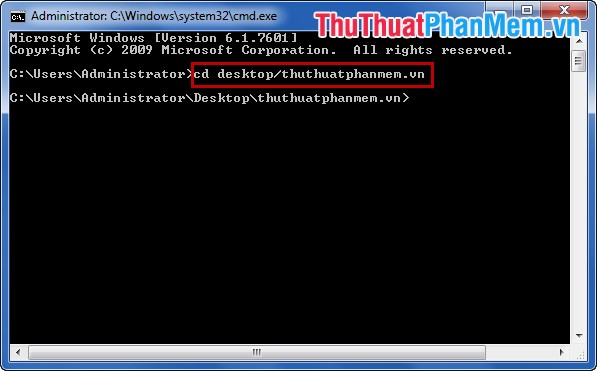
Ví dụ: Nhập cd desktop/thuthuatphanmem.vn và nhấn Enter để chuyển đến thư mục thuthuatphanmem.vn ở Desktop.
Lệnh cd
Bước 3: Sau khi xuất hiện đường dẫn đến thư mục các bạn muốn trên cmd. Để đổi đuôi tất cả các file trong thư mục này các bạn sử dụng lệnh Ren *.duoibandau *.duoimuondoi.
Trong đó .duoibandau là đuôi file ban đầu của tập tin, .duoimuondoi là đuôi file mà các bạn muốn đổi.
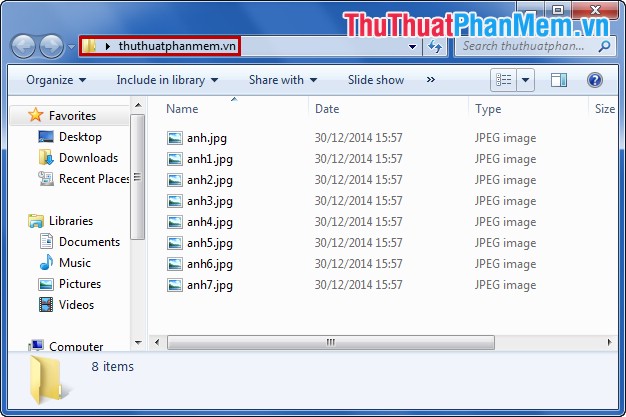
Ví dụ: Trong thư mục thuthuatphanmem.vn tất cả các file đều có đuôi là .jpg như sau.
Thư mục chứa file cần đổi đuôi
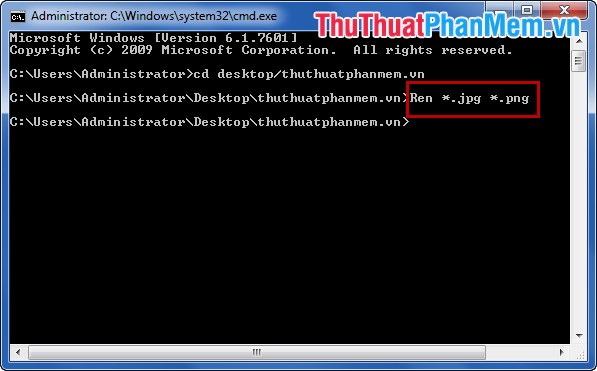
Nếu muốn đuổi đuôi file từ jpg sang đuôi file png các bạn nhập lệnh Ren *.jpg *.png sau đó nhấn Enter.
Lệnh rename
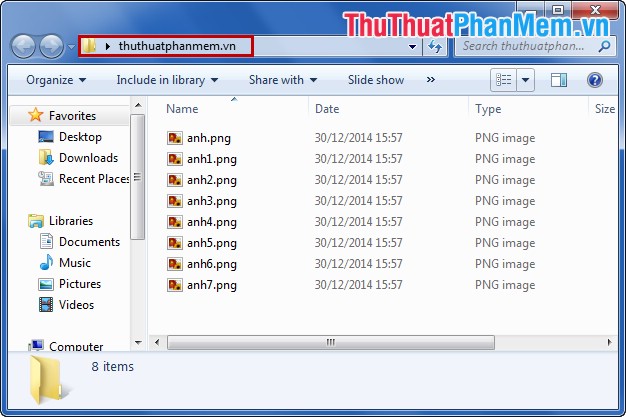
Và kết quả tất cả các đuôi file .jpg sẽ được đuổi sang .png.
Kết quả
Vậy là chỉ với những thao tác đơn giản các bạn đã nhanh chóng đổi tên tất cả các đuôi file trong cùng Folder mà không cần sự hỗ trợ của bất kỳ phần mềm nào. Chúc các bạn thành công!


5/21/19

Convert Youtube to MP3 online


Đây là trang web chuyển đổi tốt với file youtube lớn

https://www.onlinevideoconverter.com/vi/youtube-converter

9/16/18

[Convert], Hướng dẫn tạo một file PDF từ nhiều file ảnh trên Windows

PDFs được thiết kế hỗ trợ văn bản thô cùng với font chữ, hình ảnh, âm thanh và nhiều hiệu ứng khác. Nếu bạn có một bộ sưu tập ảnh, tài liệu văn bản mà bạn muốn quét vào máy tính ở định dạng JPEGs, bạn có thể kết hợp các file này thành một file PDF để dễ dàng chia sẻ cho bạn bè, người thân.
Trên Windows 10 đã tích hợp thêm tùy chọn để in file PDF gốc trên File Explorer. Bạn có thể dễ dàng lựa chọn hàng chục file ảnh và in các file này trực tiếp thành 1 file PDF trên File Explorer.
Nếu bạn sử dụng Windows 7 hoặc 8, quá trình chèn file ảnh vào file PDF cũng thực hiện tương tự như trên Windows 10. Tuy nhiên bạn phải cài đặt và nhờ đến sự hỗ trợ của ứng dụng thứ 3.
file PDF

1. Làm thế nào để in một file PDF trên Windows 10

Để chèn nhiều ảnh vào file PDF trên Windows 10, đầu tiên bạn cần đảm bảo rằng các file ảnh bạn muốn thêm vào file PDF được liệt kê trên File Explorer. Bạn có thể đổi tên các file này thành tên ngắn gọn nếu muốn.
Sau khi đã đổi tên file ảnh xong, bạn chọn tất cả các file mà bạn muốn chèn vào file PDF sau đó kích chuột phải rồi chọn Print.
Print
Lúc này trên màn hình xuất hiện hộp thoại Print Pictures. Tại đây, trên menu Dropdown mục Printer bạn chọn Microsoft Print to PDF.
Microsoft Print to PDF.
Nếu không nhìn thấy tùy chọn này trên danh sách, bạn phải tiến hành kích hoạt tùy chọn. Các bước kích hoạt tùy chọn Quản trị mạng sẽ hướng dẫn ở mục dưới.
Tiếp theo sử dụng mũi tên phải, trái để cuộn xuống tìm ảnh mà bạn muốn thêm vào file PDF.
Click chọn liên kết Options ở góc dưới bên phải hộp thoại để truy cập thêm tùy chọn file PDF.
liên kết Options
Trên hộp thoại Print Settings, bạn đánh tích chọn 2 tùy chọn Sharpen for printing nếu muốn sharpen hình ảnh trước khi in và tùy chọn Only show options that are compatible with my printer nếu muốn in trên máy in cá nhân của bạn.
Click chọn liên kết Printer Properties để truy cập thuộc tính máy tin.
Printer Properties
Tiếp theo trên cửa sổ hộp thoại Microsoft Print to PDF Document Properties bạn có thể lựa chọn tài liệu mà bạn muốn - Landscape hoặc Portrait từ menu Dropdown mục Orientation.
Landscape hoặc Portrait
Click chọn OK để chấp nhận thay đổi.
Click chọn OK
Lưu ý: Nếu bạn sử dụng Windows 7, khi click chọn liên kết Printer Properties sẽ mở ra hộp thoại doPDF Properties. Hộp thoại này cũng cho phép bạn thay đổi trang Orientation (và một số thiết lập khác). Cuối cùng click chọn OK để lưu lại thay đổi.
Lúc này bạn sẽ quay lại hộp thoại Print Pictures. Nếu để ý, hình ảnh khi bạn chèn vào đã bị cắt đi một chút. Click vào hộp check box Fit picture to frame để bỏ tích đi. Lúc này bạn sẽ nhìn thấy toàn bộ hình ảnh.
Fit picture to frame
Ngoài ra bạn có thể kích hoạt hoặc vô hiệu hóa tùy chọn Fit picture to frame trên tất cả hình ảnh bạn thêm vào file PDF.
Tiếp theo click chọn Print để tạo file PDF của bạn.
Trên hộp thoại Save Print Output As, điều hướng đến vị trí bạn muốn lưu file PDF. Bạn có thể chọn lưu tại vị trí mà bạn lưu file ảnh hoặc bất kỳ vị trí nào khác.
Nhập tên file PDF trong khung File name rồi click chọn Save.
 chọn Save
Sau khi hoàn tất, file PDF của bạn đã được tạo ra. Bạn có thể mở file PDF bằng PDF viewer mặc định trên Windows hoặc bất kỳ PDF reader nào mà bạn đã cài đặt trên máy.
 hoàn tất file PDF

2. Hướng dẫn kích hoạt tùy chọn Microsoft Print to PDF trên Windows 10

Nếu tùy chọn Microsoft Print to PDF không có sẵn trong Menu Dropdown mục Printer trên hộp thoại Print Pictures, bạn sẽ phải tiến hành thêm tùy chọn này.
Để cài đặt driver Microsoft Print to printer, đầu tiên bạn mở hộp thoại Print Pictures sau đó chọn trong Menu Dropdown mục Printer bạn chọn Install Printer.
 Install Printer.
Cửa sổ hộp thoại Add a device xuất hiện và bắt đầu tìm kiếm thiết bị. Bạn không cần phải chờ cho đến khi quá trình tìm kiếm kết thúc. Click vào liên kết The printer that I want isn't listed ở gần phía dưới hộp thoại.
The printer that I want isn't listed
Trên cửa sổ hộp thoại Add Printer, click chọn Add a local printer or network printer with manual settings, sau đó click chọn Next.
Add a local printer or network printer with manual settings
Lưu ý:
Ngoài ra bạn có thể truy cập hộp thoại bằng cách mở PC Settings sau đó click chọn Devices => Printers & Scanners => Add a printer or scanner.
Tiếp theo click chọn liên kết The printer that I want isn't listed để Windows cố gắng tìm kiếm các thiết bị.
Sau đó chọn tiếp tùy chọn Use an existing port. Chọn FILE: (Print to file) trên Menu ở khung bên phải rồi click chọn Next.
FILE: (Print to file)
Để chọn driver PDF printer, trên danh sách tùy chọn ở khung bên trái bạn chọn Microsoft, sau đó chọn Microsoft Print to PDF ở danh sách khung bên phải rồi click chọn Next.
Microsoft
Trường hợp khác có thể là bạn đã cài đặt driver máy in. Trong trường hợp này trên cửa sổ hộp thoại Add Printer sẽ yêu cầu bạn chọn phiên bản dirver mà bạn muốn sử dụng.
Lưu ý: Chọn tùy chọn Use the driver that is currently installed sau đó click chọn Next.
Use the driver that is currently installed
Theo mặc định, driver máy in được đặt tên là Microsoft Print To PDF. Tên này được hiển thị trên menu Dropdown mục Printer trên hộp thoại Print Pictures hoặc bất kỳ vị trí khác trên Windows....
Tuy nhiên bạn có thể thay đổi tên driver này bằng cách nhập một tên mới trong khung Printer name rồi click chọn Next.
Printer name
Lúc này bạn sẽ nhận được thông báo cài đặt driver máy in thành công. Nếu muốn in file PDF, bạn có thể thiết lập tùy chọn in file PDF làm tùy chọn mặc định bằng cách đánh tích vào tùy chọn Set as the default printer, sau đó click chọn Finish.
Set as the default printer
Quay trở lại hộp thoại Print Pictures nơi bạn cài đặt diver Microsoft Print To PDF printer. Bây giờ bạn có thể tiếp tục thực hiện các bước để tạo file PDF từ hình ảnh đã chọn.
hộp thoại Print Pictures

3. Làm thế nào để in file PDF trên Windows 7 và Windows 8

Quá trình tạo file PDF từ các file ảnh trên Windows 7 và Windows 8 cũng tương tự như trên Windows 10, ngoại trừ 1 bước. Khi bạn kích chuột phải vào file ảnh, chọn Print để truy cập hộp thoại Print Pictures bạn sẽ thấy tùy chọn Microsoft Print To PDF xuất hiện trong menu Dropdown Printer.
hộp thoại Print Pictures
Có rất nhiều công cụ PDF có sẵn mà bạn có thể sử để thêm driver PDF printer.
Dưới đây Quản trị mạng sẽ hướng dẫn bạn cách cài đặt và sử dụng công cụ doPDF để tạo file PDF từ nhiều file ảnh khác nhau.
Đầu tiên tải doPDF về máy và cài đặt. 
Tiếp theo mở hộp thoại Print Pictures bạn sẽ thấy tùy chọn doPDF 8 xuất hiện trong danh sách menu Dropdown mục Printer. Nhiệm vụ của bạn là chọn tùy chọn này. 
doPDF 8
Thực hiện các bước tương tự như trên phần hướng dẫn Windows 10 ở trên cho đến bước click chọn Print để tạo file PDF.
Sau khi đã thực hiện xong, chọn doPDF 8 từ menu Dropdown mục Printer. Lúc này trên màn hình sẽ hiển thị hộp thoại doPDF 8 – Save PDF.
Tên file và vị trí file mặc định hiển thị trong phần File name. Bạn có thể thay đổi file bằng cách click chọn Browse.
Browse
Lúc này hộp thoại Browse xuất hiện, điều hướng đến vị trí nơi bạn muốn lưu file PDF. Theo mặc định vị trí lưu file PDF là vị trí nơi bạn lưu trữ file ảnh, tuy nhiên bạn có thể thay đổi lưu ở một vị trí khác.
Nhập tên file PDF vào khung File name sau đó click chọn Save.
chọn Save
Quay trở lại hộp thoại doPDF 8 – Save PDF file. Tại đây bạn có thể lựa chọn chất lượng và kích thước file PDF và nhúng font chữ ở dưới tùy chọn PDF.
Ngoài ra nếu muốn sử dụng thư mục mà bạn vừa chọn để làm thư mục lưu file PDF tự động cho những lần sau, click chọn Always use this folder.
Để mở file PDF bằng chương trình PDF reader mặc định trên máy tính, chọn Open PDF in reader. Sau đó click chọn OK để bắt đầu tạo file PDF.
chọn OK
File PDF được tạo và được thêm vào thư mục bạn chỉ định. Bạn có thể mở file PDF bằng PDF reader mặc định.
file PDF

Tham khảo thêm một số bài viết dưới đây: