Trao đổi với tôi

http://www.buidao.com
Showing posts with label [HD phim]. Show all posts

7/18/21

[HD phim] 5 cách làm giảm dung lượng video mà vẫn giữ chất lượng đơn giản


Lưu quá nhiều video sẽ làm giảm dung lượng bộ nhớ của máy tính nói riêng và các thiết bị điện tử nói chung. Vậy hãy cùng Điện máy XANH tìm hiểu 5 cách làm đơn giản sau đây để thực hiện việc giảm dung lượng mà vẫn giữ được chất lượng video ra sao nhé!

Hầu như ai cũng gặp phải không ít khó khăn về việc tải và lưu trữ các tập tin video có dung lượng lớn. Những video có dung lượng lớn thường hay gắn liền với độ phân giải cao, bạn cần tốn nhiều thời gian và sử dụng băng thông tốc độ cao để thực hiện việc tải chúng.

Bạn có biết để làm giảm dung lượng video mà không làm giảm đi chất lượng, thường có 2 cách xử lý sau:

  • Thứ 1: Làm ngắn đi thời lượng video, bạn có thể cắt cảnh quay đầu hoặc cuối, hoặc những chỗ không cần thiết để làm giảm đi kích thước tệp.
  • Thứ 2: Loại bỏ âm thanh không cần thiết ra khỏi video.
 giảm dung lượng video mà không làm giảm đi chất lượng, thường có 2 cách xử lý

Ngoài 2 cách làm trên, thì bạn vẫn có thể sử dụng một số nền tảng ứng dụng để xử lý việc làm giảm đi dung lượng mà không làm giảm chất lượng video vốn có, như sau:

  • Xử lý bằng phần mềm máy tính: VLC (có phiên bản cho Windows, Mac và Linux); Shotcut (có phiên bản cho Windows, Mac và Linux); và QuickTime Player (cho máy Mac).
  •  Xử lý trên website trực tuyến: VideoSmaller và Clipchamp.

1Mối liên hệ giữa dung lượng và chất lượng video

Trước khi xử lý video, bạn cần hiểu rõ hơn về 3 yếu tố làm ảnh hưởng đến dung lượng video là: độ phân giải, tốc độ bit (bitrate) và mã hóa (encoding).

Độ phân giải video

Độ phân giải là chỉ số pixel được thể hiện trong video của bạn. Nó thường được biểu thị bằng các con số kích thước theo chiều ngang và dọc (ngang x dọc).

  • Ví dụ: bản video HD có độ phân giải 1080p, thường kí hiệu con số là 1920 x 1080.

Ngoài ra, tỉ lệ khung hình phổ biến là 16:9 bên cạnh một số tỉ lệ khung hình khác.

Dưới đây là các khuyến nghị mà YouTube cung cấp cho người dùng để đảm bảo chất lượng video tải lên như sau:
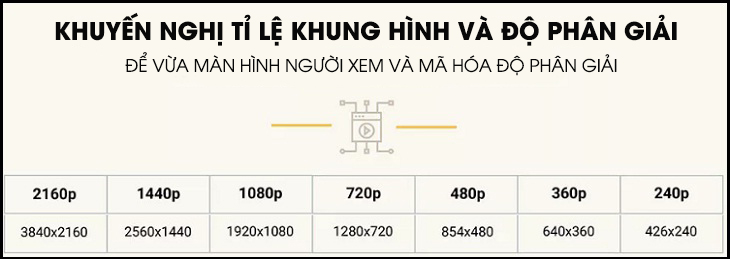
các khuyến nghị mà YouTube cung cấp cho người dùng để đảm bảo chất lượng video tải lên

Vậy bạn nên sử dụng độ phân giải nào?

Việc này phụ thuộc vào phần lớn người xem video của bạn có khả năng xem với chất lượng như thế nào.

  • Ví dụ: video có chất lượng 1080p thường được người dùng chọn xem nhiều nhất trên trực tuyến YouTube, vì chất lượng hình ảnh đẹp và rõ nét.

Tuy nhiên, nếu người xem dùng tivi để xem video của bạn trên YouTube, thì độ phân giải càng cao sẽ tốt hơn, nhưng nó vẫn phụ thuộc vào độ phân giải màn hình tivi hiển thị. Chẳng hạn, có khoảng 20% người Mỹ sở hữu chiếc tivi 4K trong nhà, nên độ phân giải video YouTube được phát trên tivi thường ở mức 1440p hoặc 1080p.

Trái ngược lại, người xem sử dụng điện thoại thông minh hoặc máy tính bảng, để xem video của bạn thì lại khác. Độ phân giải video hiển thị để xem còn phụ thuộc vào độ phân giải, kích thước màn hình và mật độ pixel trên thiết bị của người xem. Phổ biến là chất lượng video 720p và 1080p.
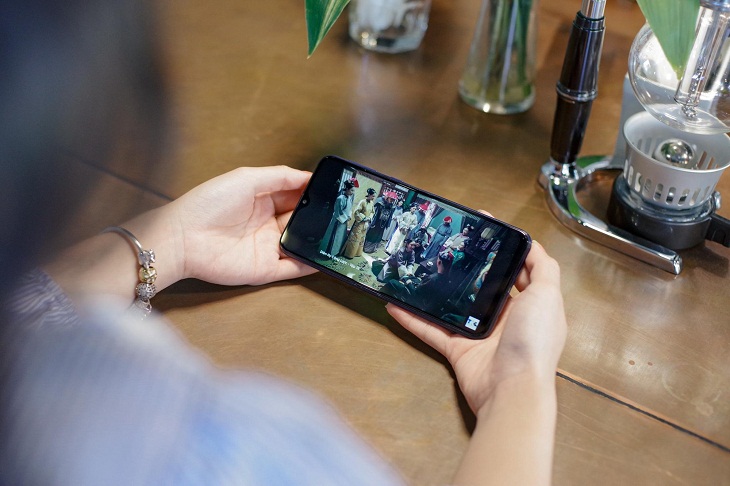
Vậy bạn nên sử dủng độ phân giải nào?

Tốc độ bit (bitrate) video

Ngoài độ phân giải, tốc độ bit cũng là yếu tố quan trọng để giúp bạn xử lý dung lượng video. Tốc độ bit thể hiện tốc độ truyền tải thông tin nội dung trên mỗi giây và thường được đo bằng đơn vị Mpbs (hoặc Kbps).

Dưới đây là đề xuất các kích thước và tốc độ bit video trên YouTube dành cho người dùng:
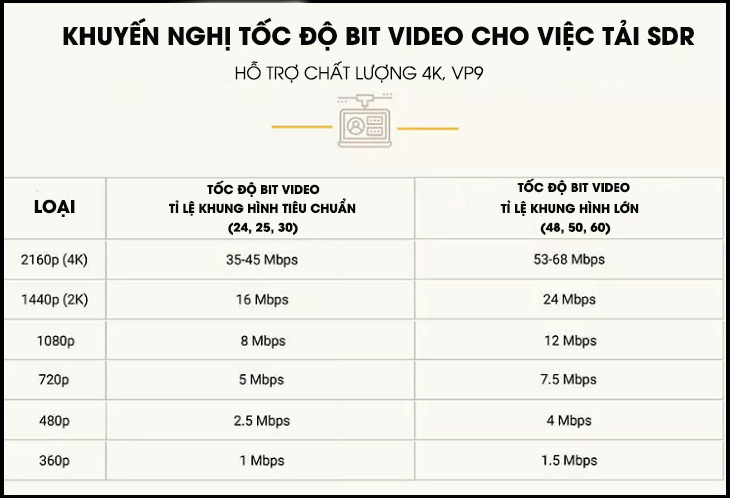
đề suất các kích thước và tốc độ bit video trên YouTube dành cho người dùng

Vì thế, nếu bạn muốn thay đổi dung lượng thì có thể tác động đến yếu tố tốc độ bit (bitrate) của video theo những con số được gợi ý (trong bảng phía trên). Đó là một ý tưởng tốt để cho phép dung lượng video tăng lên hoặc giảm xuống tùy theo mục đích của bạn.
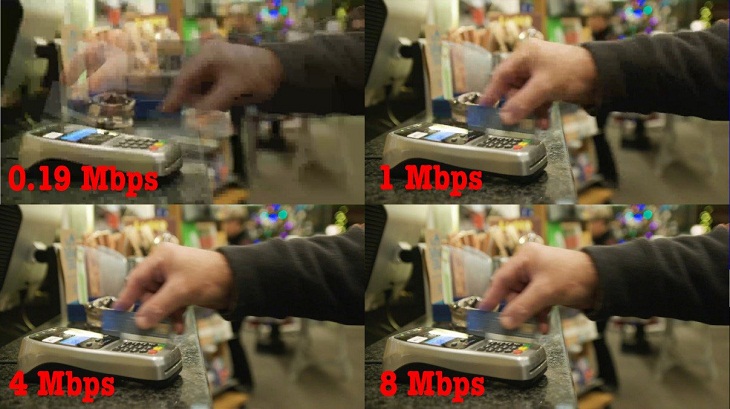
Lưu ý: Bạn nên điều chỉnh lên hoặc xuống các thông số bitrate chênh lệch không quá nhiều để đảm bảo nội dung video được truyền tải đầy đủ.

muốn thay đổi dung lượng thì có thể tác động đến yếu tố tốc độ bit

Mã hóa (encoding) video

Mã hóa video gồm có 2 yếu tố là codec (bộ giải mã) và container (file hoàn chỉnh).

  • Codec được dùng để mã hóa hoặc rút gọn lại tín hiệu truyền tải, rồi tiến hành được giải mã trước cho bạn xem và chỉnh sửa tệp tin.

Có rất nhiều cuộc thảo luận về vấn đề mã hóa video, nhưng Điện máy XANH khuyên bạn nên sử dụng mã hóa H.264 với bộ mã hóa MP4. Đây là một phương pháp nén dung lượng video một cách hiệu quả nhưng sẽ ảnh hưởng một chút đến chất lượng

Thực tế, chứng minh rằng khi bạn làm giảm dung lượng video thì hầu như không thể tránh khỏi đến việc giảm đi chất lượng hiển thị hình ảnh.
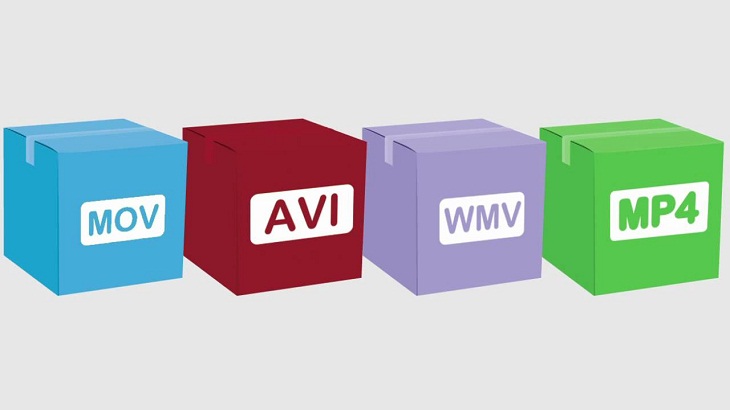
Mã hóa (encoding) video

Việc hiểu rõ 3 yếu tố trên (độ phân giải, tốc độ bit và mã hóa) làm ảnh hưởng đến dung lượng video, sẽ giúp cho bạn có cách xử lý linh hoạt khi làm giảm kích thước tệp tin mà vẫn đảm bảo được chất lượng hiển thị hình ảnh tối ưu nhất.

2Cách giảm dung lượng video mà vẫn giữ lại chất lượng

Để tiến hành giảm dung lượng video mà vẫn đảm bảo chất lượng được giữ lại tối ưu nhất, bạn có thể dùng các nền tảng hỗ trợ sau:

Xử lý bằng phần mềm trên máy tính

Có 3 phần mềm hỗ trợ sau:

Phần mềm VLC

Là một trong những phần mềm phổ biến dùng để xem, nghe nhạc và xử lý các tệp tin video hiện nay. Giao diện dễ sử dụng với nhiều tính năng hỗ trợ mạnh mẽ. 
Phần mềm VLC

Hướng dẫn xử lý video bằng VLC

Bước 1: Tải phần mềm phù hợp với hệ điều hành máy tính. Sau khi cài đặt, vào Media -> Convert/Save (chuyển đổi/lưu).
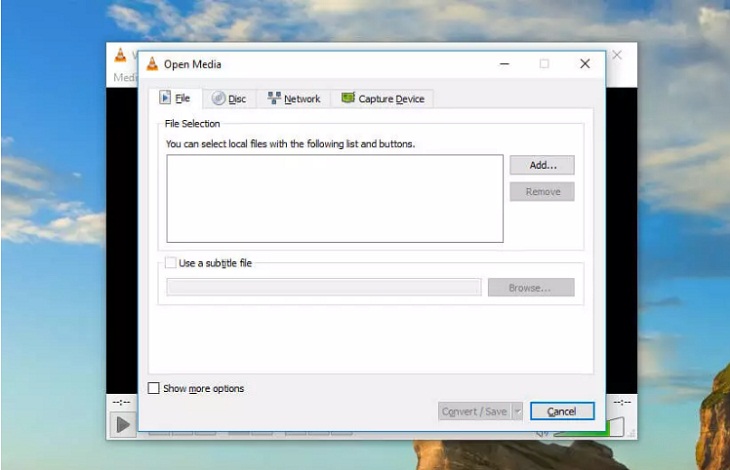
vào Media -> Convert/Save

Bước 2: Nhấp vào Add và chọn tệp video của bạn muốn xử lý dung lượng.
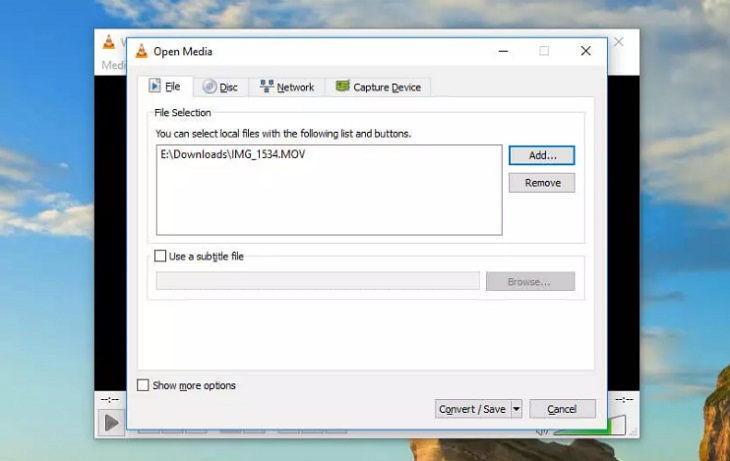
Lưu ý: Bạn cũng có thể chọn 1 hoặc nhiều tệp tin để xử lý cùng một lúc.

Nhấp vào Add và chọn tệp video của bạn muốn xử lý dung lượng

Bước 3: Bấm vào Convert/Save để hiển thị các tùy chọn chuyển đổi. Trong danh sách được hiển thị, bạn chọn loại chuyển đổi mà bạn muốn.

Lưu ý:
  • Phần mềm VLC không hiển thị kích thước tệp video ước tính, bên bạn phải tự đoán mức độ chuyển đổi.
  • Phần mềm VLC có đề nghi cụ thể dành cho các loại video khác nhau, nên bạn có thể tham khảo.

Ví dụ: Nếu bạn tải video lên YouTube, thường muốn giữ lại chất lượng cao, thì lúc này, bạn chỉ cần chọn Video cho YouTube tiêu chuẩn HD. Điều này có nghĩa là, bạn đã xác định được phần lớn người xem video của bạn trên YouTube như thế nào.

Chọn chế độ chuyển đổi thành Video for MPEG4 1080p TV/device hoặc Video for MPEG4 720p TV/device (đối với thiết bị xem là tivi), hoặc chế độ chuyển đổi file dung lượng nhỏ hơn (đối với thiết bị Android, iPad, hoặc iPhone chẳng hạn).
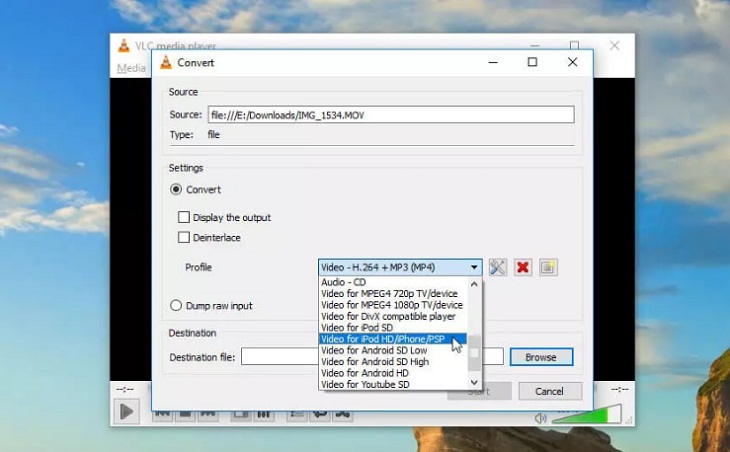
Bấm vào Convert/Save để hiển thị các tùy chọn chuyển đổi

Bước 4: Tiến hành thay đổi độ phân giải của video, bằng cách vào Settings (cài đặt) phía bên phải Profile (hồ sơ) của tệp tin rồi chọn tab Resolution (độ phân giải). Lúc này bạn điều chỉnh tỉ lệ theo ý muốn của bạn.
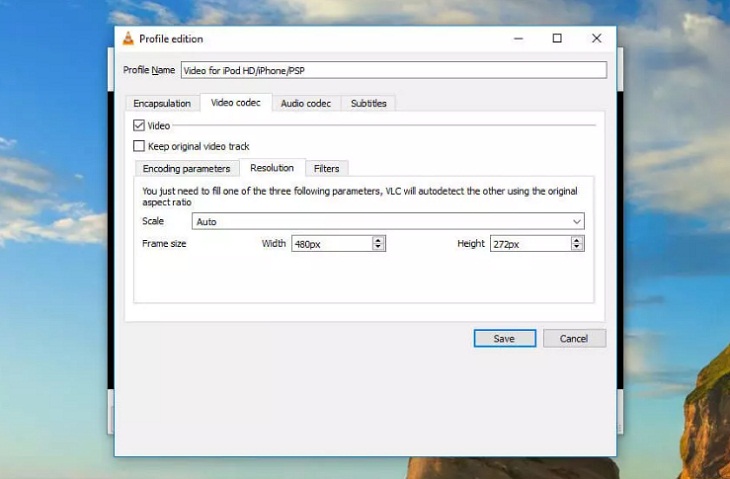
Tiến hành thay đổi độ phân giải của video

Bước 5: Bấm Save (lưu) vào vị trí ổ đĩa mà bạn cần lưu rồi chọn nút Browse.
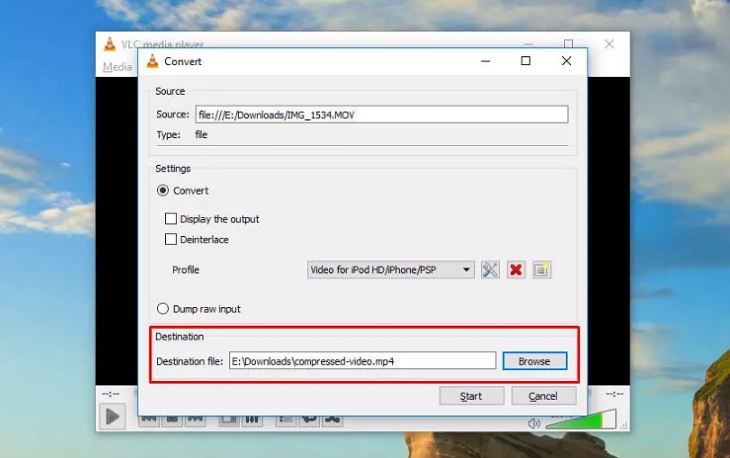
Bấm Save (lưu) vào vị trí ổ đĩa mà bạn cần lưu rồi chọn nút Browse

Như vậy, là bạn đã hoàn thành xong việc xử lý dung lượng video rồi đấy! Nếu bạn cần nén dung lượng video quá lớn, thì tốn nhiều thời gian để chờ đợi.

Phần mềm Shotcut

Mặc dù không phổ biến như VLC, nhưng Shotcut được xem là một phần mềm thay thế để thực hiện xử lý, nén dung lượng video một cách miễn phí và nhanh chóng. Phần mềm này cung cấp nhiều chức năng cho người dùng: tạo hiệu ứng, hỗ trợ định dạng, chỉnh sửa âm thanh,.... 
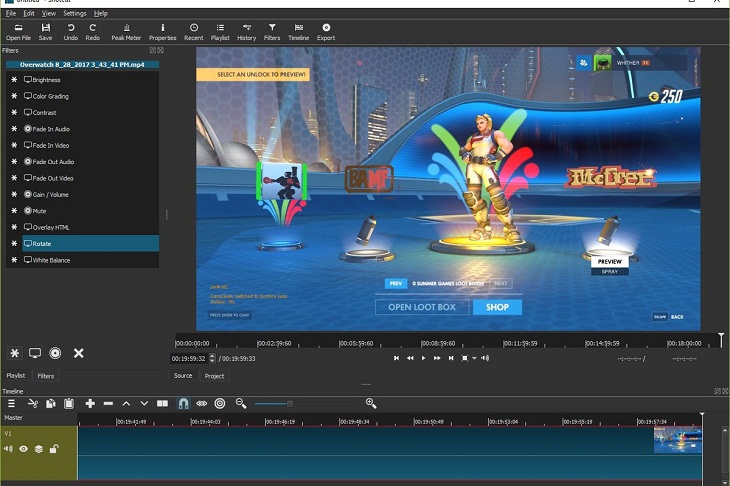
Phần mềm Shotcut

Hướng dẫn xử lý video bằng Shotcut

Bước 1: Tải xuống phần mềm Shotcut. Cài đặt và mở ứng dụng ra. Tiếp theo, mở video mà bạn muốn xử lý bằng cách chọn nút Open File.

Bước 2: Chuyển đổi video qua định dạng mới, bằng cách nhấn chọn nút Export.
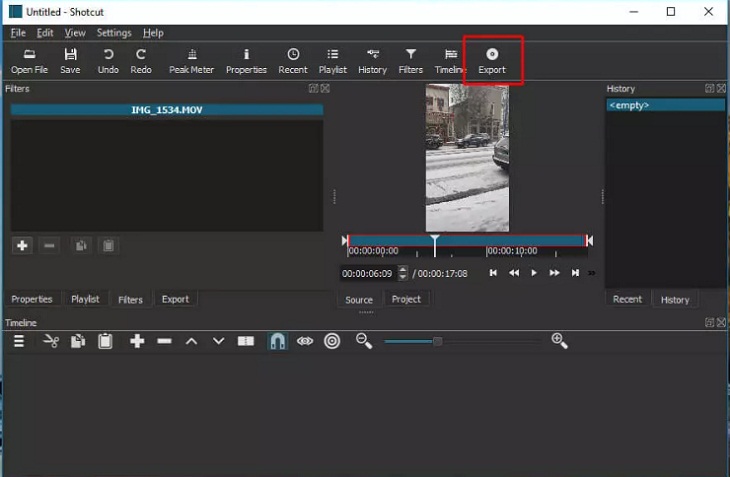
Chuyển đổi video qua định dạng mới, bằng cách nhấn chọn nút Export

Bước 3: Bạn sẽ thấy danh sách với nhiều tùy chọn chuyển đổi video.

Nhìn chung, bạn nên chọn định dạng H.264 Baseline Profile là lựa chọn tốt nhất. Vì định dạng này sẽ giúp video làm giảm kích thước mà lại không làm giảm chất lượng hình ảnh hiển thị quá nhiều.

Lưu ý:
  • Có rất nhiều tùy chọn định dạng, nếu có thời gian thì bạn nên sử dụng một trong số định dạng được gợi ý, để tạo ra video có chất lượng và dung lượng hoàn hảo nhất theo sở thích của bạn.
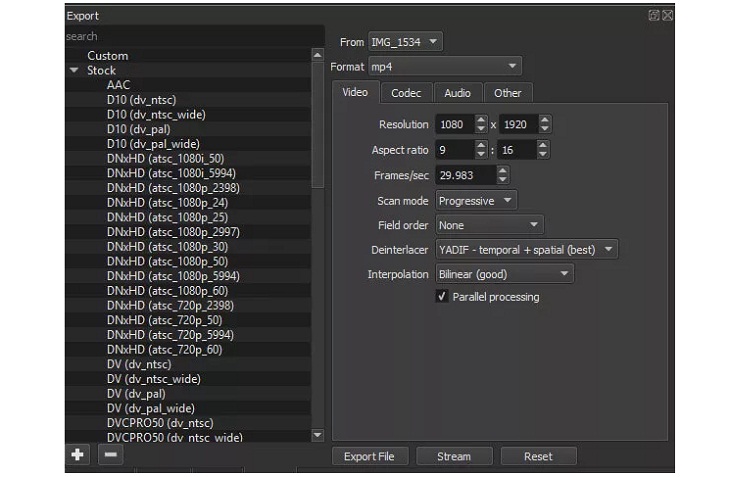
danh sách với nhiều tùy chọn chuyển đổi video

Bước 4: Thay đổi độ phân giải video bằng cách điều chỉnh thông số ở mục Resolution (độ phân giải) và Aspect ratio (tỉ lệ khung hình).

Lưu ý:
  • Phần mềm Shotcut thường sẽ tự động điều chỉnh (gợi ý) độ phân giải tương ứng video của bạn. Tuy nhiên, bạn có thể tùy chỉnh theo sở thích và mục đích của bạn.

Ngoài ra, khi bạn chọn chất lượng video đầu ra thấp hơn so với video gốc của bạn, thì độ phân giải cũng sẽ bị giảm theo. Điều này bạn có thể lưu ý khi tùy chỉnh độ phân giải sao cho hợp lý.
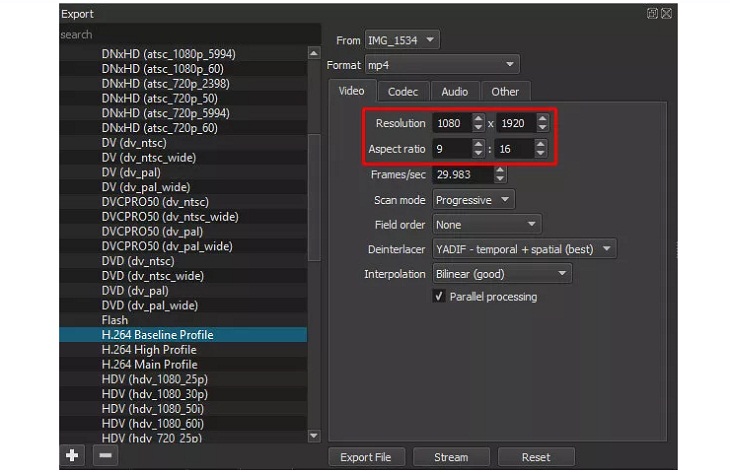
Thay đổi độ phân giải video bằng cách điều chỉnh thông số ở mục Resolution (độ phân giải) và Aspect ratio (tỉ lệ khung hình).

Phần mềm QuickTime Player

  • Nền tảng hỗ trợ: MacOS.

Đây là phần mềm xử lý video được mặc định trên dòng máy tính Apple, gồm có nhiều chức năng tuyệt vời để giúp bạn thao tác dễ dàng hơn trong việc chỉnh sửa video cũng như trải nghiệm nhiều tính năng giải trí khác. 
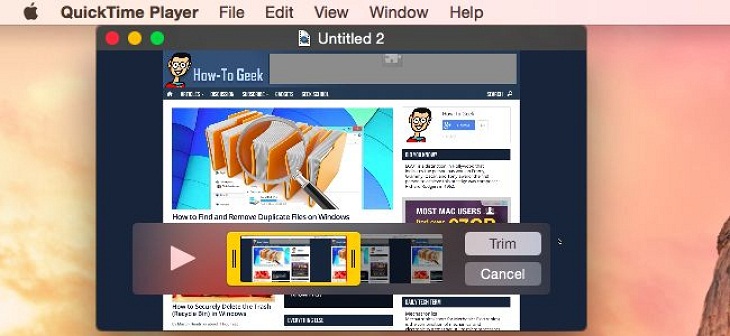
Phần mềm QuickTime Player

Hướng dẫn xử lý video bằng QuickTime Player

Bước 1: Mở ứng dụng và chọn video bằng cách vào File -> Open File.

Bước 2: Bắt đầu xử lý dung lượng video, bạn cần vào File -> Export As. Bạn sẽ thấy 4 tùy chọn chất lượng videp được gợi ý là: 4k (nếu có), 1080p, 720p và 480p.
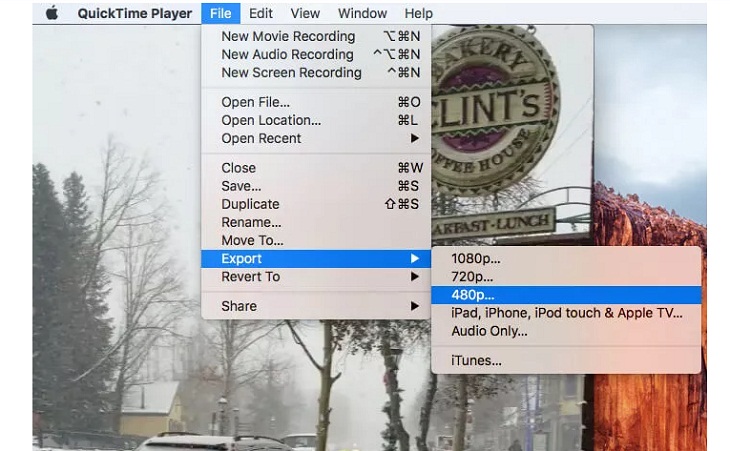
xử lý dung lượng video, bạn cần vào File -> Export As

Bước 3: Chọn chuyển đổi chất lượng theo nhu cầu của bạn và tiến hành xuất tệp.

Lưu ý:
  • QuickTime không hỗ trợ thay đổi kích thước, nên bạn sẽ phải cần một ứng dụng (công cụ) khác để xử lý tiếp video bạn nhé!

Giảm dung lượng trên website online

Thay vì tải phần mềm xuống máy tính để tiến hành xử lý dung lượng video, thì giờ đây bạn có thể thực hiện việc này trên website trực tuyến như Điện máy XANH gợi ý sau:

Nền tảng VideoSmaller (Web)

Đây là website xử lý tệp tin hoàn toàn miễn phí và được dùng rất phổ biến.

Các bước thực hiện nén dung lượng rất đơn giản, bạn chỉ cần vào VideoSmaller.com, rồi tải lên video muốn xử lý và điều chỉnh một vài tùy chọn theo mục đích của bạn:

  • Tùy chọn thứ 1: làm giảm kích thước tệp tin video hiện tại của bạn mà vẫn giữ lại chất lượng tối ưu.
  • Tùy chọn thứ 2: thay đổi tỉ lệ khung hình video hiển thị. Điều này sẽ làm giảm đi chất lượng video nhưng lại cho khả năng hiển thị khung hình tốt (không bị mất hình ảnh khi xem).

Ngoài ra, còn có thêm chức năng để loại bỏ âm thanh trong video của bạn (Remove audio from video) cũng là một trong những cách giúp bạn làm giảm đi dung lượng video.
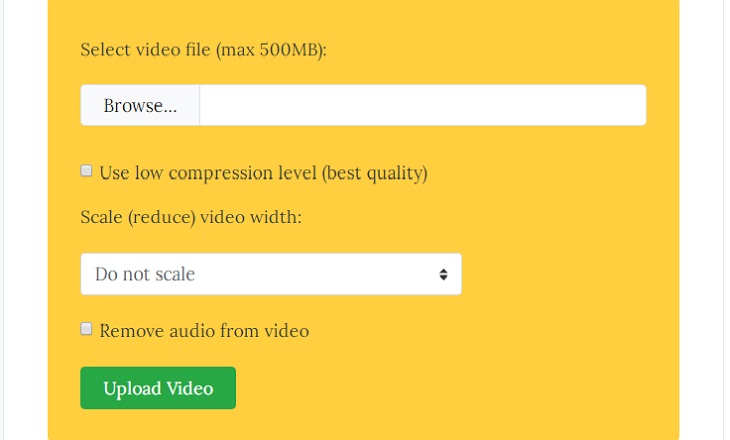
Nền tảng VideoSmaller (Web)

Nền tảng Clipchamp (Web)

Dịch vụ Clipchamp cũng là lựa chọn không tồi nhưng bạn cần phải trả phí để sử dụng. Trang web này cung cấp cho bạn nhiều chức năng để chỉnh sửa video.

Các bước xử lý video cũng rất đơn giản, chỉ vào website Clipchamp.com, tải video lên và xử lý theo nội dung được gợi ý.

Link: https://www.dienmayxanh.com/kinh-nghiem-hay/5-cach-lam-giam-dung-luong-video-ma-van-giu-chat-l-1245196
3/25/20

[HD phim], Grjngo - Western Movies

Kênh phim cowboys gần 500 phim xem miễn phí chất lượng HD.

https://www.youtube.com/channel/UCyJYCQ6WaEMhdZAuPo799bA

9/13/15

[Video], [HD phim], VSO Media Player xem file ISO Bluray trên máy tính

 VSO Media Player xem file ISO Bluray trên máy tính

VSO Media Playelà một chương trình xem video, bblu-rays và các tập tin âm thanh mà không cần phải cài đặt bất kỳ gói codec nào như một số chương trình thông dụng hiện có.... 

VSO-Media Player cung cấp cho bạn một cách thuận tiện để lắng nghe các file âm nhạc và xem phim của bạn từ dữ liệu có trên máy tính của bạn.


VSO Media player quản lý danh sách nhạc, phim một cách thông minh và trong một giao diện sáng sủa rất dễ sử dụng. 


Giao diện đơn giản và dễ sử dụng đối với bất kỳ đối tượng người dùng nào

Chương trình hỗ trợ chơi blu-ray và DVD iso. Các phụ đề khác nhau được hỗ trợ bao gồm: srt. SSA, DVD và phụ đề Blu-ray . Decryptor A là chức năng cần thiết có sẵn giúp bạn xem được các đĩa được bảo vệ.


Xem phim nhiều định dạng với độ nét cao bởi các tinh chỉnh tự chọn


Hỗ trợ rất nhiều định dạng để nghe và xem

Dưới đây là một số tính năng chính của "VSO Media Player":

Tương thích Blu-ray :
· Đặc biệt thiết kế để tương thích với các tập tin và thư mục blu-ray
Nếu đọc đĩa Blu-ray từ ổ đĩa quang của bạn, chưong trình đã có một decryptor cần thiết như AnyDVD hỗ trợ đa góc + nhiều phiên bản đọc AVCHD các tập tin ISO.

Dễ sử dụng:

Hỗ trợ kéo và thả 
Chuyển hướng tập tin bảng điều khiển để nhảy từ tiêu đề này sang tiêu đề khác

Audio Player:
· Hỗ trợ nhiều định dạng tập tin âm thanh khác nhau

Hỗ trợ CUDA:
Tăng tốc Video card với sự hỗ trợ cho các card đồ họa nVidia

Hỗ trợ đa lõi:
Gia tăng sự ổn định để xem phim thật mượt mà và rõ nét

Có sẵn các ngôn ngữ khác:

· Anh, Tây Ban Nha, Pháp

Trong phiên bản mới này VSO Media Playe đã khắc phục được lỗi cố định của các phiên bản trước: không cho phép phát lại file avi trên máy tính

Link download:
http://www.vso-software.fr/products/vmp/vso-media-player.php


http://www.mediafire.com/?c7iumlhpceccaw6
Pass: thegioitinhoc.vnDung lượng file exe:10.9 MBHĐH tương thích: Windows 2K / XP / Vista / 7
Bản quyền: Free
colongchong2000

Nguồn bài viết: http://thegioitinhoc.vn/multimedia/108472-vso-media-player-0-99-1-417-nghe-nhac-xem-phim-khong-can-codec.html#ixzz3lbX0k0S0
Link gốc: http://thegioitinhoc.vn 

6/11/14

[HD phim] 6 thiết bị cơ bản để thu âm tại nhà với chất lượng chuyên nghiệp

Hồi còn là sinh viên, khi còn là 1 gã guitar tay mơ, tôi đã có ước mơ về  một band nhạc rock của riêng mình. Rồi thì ước mơ cũng trở thành sự thật.Thậm chí tôi đã có vài band nhạc rock chứ không phải chỉ 1.
Tuy nhiên, hầu hết các band nhạc của tôi dừng hoạt động vì một lý do khá oái oăm: trong band không một ai có khả năng thu âm cả! Tôi quyết định không thể để tình trạng này tái diễn và giao phó vận mệnh của band cho người khác, thế nên tôi tập thu âm tại nhà, tập làm 1 Bedroom Producer.
Có thể, câu chuyện của bạn không giống tôi nhưng chúng ta đều có chung mục đích là tự làm nhạc tại nhà. Bài viết này sẽ giúp bạn biết được mình cần chuẩn bị những thiết bị cơ bản nào để hiện thực hóa mong ước đó.
Biết đâu, có 1 ngày, sự nghiệp của bạn sẽ cất cánh nhờ những tác phẩm sản xuất “thủ công” từ studio nho nhỏ của mình! Điều đó đã xảy đến với rất nhiều người. Tại sao bạn lại không thử?


  Madilyn Bailey đã cực kỳ thành công trên YouTube. Cô chỉ khởi đầu với những bản thu tại nhà như bao người khác.
Tôi không có ý định làm một cuốn bách khoa toàn thư về trang thiết bị thu âm trong bài viết này. Các loại trang thiết bị giới thiệu trong bài viết là những thành phần cơ bản nhất giúp bạn có thể thu âm tại nhà với hiệu quả cao nhất và chi phí hợp lý nhất.
Tôi cần phải viết 1 bài như vậy vì nếu không có những người đi trước chỉ bảo chân thành, hoặc gặp những chuyên gia chém gió, thì bạn sẽ có nguy cơ tốn tiền hao của cho những thiết bị đắt tiền vượt quá xa so với nhu cầu của bạn và cũng chả hiểu mua để làm gì.
Nào, bắt đầu thôi!
Dưới đây là danh sách các thiết bị thiết yếu để bạn có thể thu âm tại nhà với chất lượng chuyên nghiệp
  1. Máy tính và phần mềm làm nhạc
  2. Studio Monitors – Loa kiểm âm
  3. Studio Headphone
  4. Audio Interface
  5. Microphone
  6. Các tấm tiêu âm
  7. MIDI Controller và các thiết bị khác (tùy nhu cầu)

1. Máy tính và phần mềm thu âm/làm nhạc

Nếu tiêu chí của bạn là hiệu quả về chi phí và linh hoạt, thì đừng tìm đâu xa. 1 chiếc máy tính cá nhân (PC) và phần mềm làm nhạc tốt là quá đủ.
Đây không phải là lựa chọn của mình bạn hay chúng tôi. hàng trăm nghìn người khác cũng tương tự và sản phẩm họ làm ra không thua kém gì so với những ca khúc thị trường (tất nhiên, theo chuẩn công nghiệp quốc tế).
Hãy cảm ơn các nhà công nghiệp máy tính và phần mềm vì họ đã mang đến cho bạn giải pháp thu âm kỹ thuật số tại nhà chất lượng cao với chi phí tối thiểu!
Về cơ bản, máy tính và phần mềm làm nhạc sẽ giúp bạn:
  • Thu âm (với trang thiết bị đi kèm Soundcard hoặc Audio Interface)
  • Viết nhạc, phối khí (bạn có thể cần thêm Keyboard để tiện viết nhạc và ghi lại dưới dạng tín hiệu MIDI, với tôi thì không. Tôi viết nhạc hoàn toàn trên máy tính)
  • Mix nhạc (chèn hiệu ứng, căn chỉnh âm thanh…)
  • Làm Audio Mastering (Tạp chí MIX sẽ có 1 bài viết giới thiệu Mastering riêng)
  • Ghi đĩa CD/DVD, lưu trữ và chia sẻ các project âm nhạc

Máy tính thu âm

Tiêu chí cho máy tính thì rõ ràng: càng… khỏe càng tốt. Nhưng tôi khuyên bạn nên nhờ những người rành về phần cứng xây dựng cấu hình để bạn có 1 chiếc máy tính bền bỉ, mạnh mẽ và có khả năng nâng cấp tốt.
Lời khuyên của MIX: Hãy mua nhiều RAM (ít nhất 04 Gb) để thoải mái sử dụng các thư viện nhạc cụ ảo. HDD có dung lượng lớn (nếu có điều kiện, nên mua ít nhất 02 chiếc) để lưu các project âm nhạc và chương trình cài đặt. CPU ít nhất là Intel Core i5 hoặc AMD Athlon X4 620. Ngoài ra, bạn nên cân nhắc các bo mạch chủ có sẵn kết nối Firewire IEEE 1394 để sử dụng các Audio Interface hỗ trợ kết nối này.

Phần mềm thu âm/làm nhạc (DAW – Digital Audio Workstation)

Về phần mềm thu âm, những người mới mày mò thu âm và kể cả người bán chuyên nghiệp vẫn hay nhắc tới Adobe Audition, FL Studio và thậm chí cả… Audacity!
Tuy nhiên, nếu bạn nghiêm túc với việc thu âm và làm nhạc trên máy tính, tôi khuyên các bạn nên chọn một giải pháp chuyên nghiệp hơn, có nhiều phần mềm hỗ trợ và có cộng đồng người dùng đông đảo.
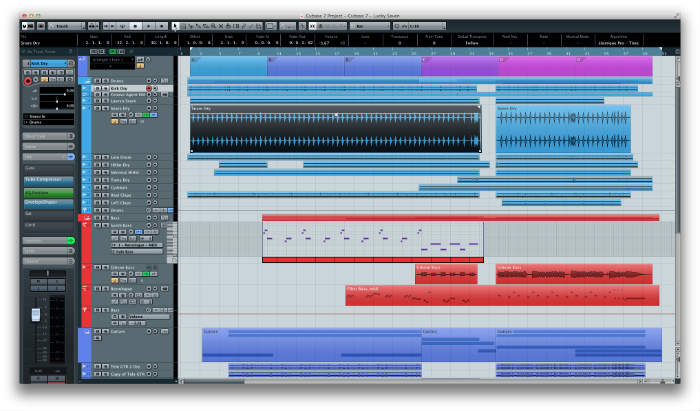
Cubase 7 - Phần mềm thu âm chuyên nghiệp
Cubase 7 – Phần mềm thu âm chuyên nghiệp
Phần mềm Cubase của hãng Steinberg là 1 trong những ứng cử viên sáng giá nhất. Dễ dùng, cực kỳ phổ biến, nhiều plugin (VST) miễn phí chất lượng tốt là điều tôi thích ở Cubase.
Nếu túi tiền không cho phép hoặc muốn một hệ thống gọn nhẹ hơn, REAPER là một lựa chọn không tồi!
Bạn đang bĩu môi vì cho rằng dùng máy MAC và chạy Pro Tools là số 1?
Câu trả lời là chạy MAC rất OK. Protool cũng rất chất lượng và là phần mềm chuẩn công nghiệp thu âm. MAC hay PC đều ổn cả, quan trọng vẫn là yếu tố con người. Vấn đề này tôi sẽ phân tích kĩ hơn ở một bài viết khác.Trong khuôn khổ bài viết này, tôi khuyên bạn nên dùng Cubase trên PC. Hơn nữa, chi phí cho PC đương nhiên là thấp hơn MAC rồi.
Ghi chú: Các bài viết hướng dẫn sử dụng Cubase đã có rất nhiều trên mạng rồi, bạn có thể google để tìm hiểu. Tạp chí MIX không viết bài về nội dung đó. Nếu khó khăn trong vấn đề sử dụng, hãy liên hệ với chúng tôi hoặc bình luận trực tiếp tại đây, bạn sẽ được giải đáp cặn kẽ.

2. Studio Monitors (Loa kiểm âm phòng thu)

Studio Monitors là thành phần rất quan trọng trong hệ thống studio của bạn. Nhiều người còn gọi nó là loa kiểm âm – tức là kiểm tra âm thanh. Bản mix của bạn có tốt hay không phụ thuộc rất nhiều vào nó.
Loa kiểm âm quan trọng chỉ sau đôi tai của bạn
Hãy tưởng tượng, khi bạn xem một bức ảnh vừa in có màu sắc tồi tệ trong điều kiện thiếu ánh sáng, hoặc thừa sáng hay dưới ánh đèn… màu. Bạn cảm thấy hài lòng và gói vào phong bì gửi tặng người yêu.
Sáng hôm sau, người yêu bạn nhận được bưu thiếp. Cô ấy đứng ngoài sân, mở phong bì ra và nụ cười trên môi… tắt dần. Lúc này, ở điều kiện ánh sáng đầy đủ, bức ảnh hiện ra trung thực hơn. Các lỗi màu sắc thi nhau… khoe sắc.
Bạn có thấy được vấn đề? Chỉ khi ở trong điều kiện ánh sáng đầy đủ và trung thực, chất lượng thực sự của bức ảnh mới được đánh giá chính xác và tất cả các lỗi của nó mới được hé lộ
Có như thế nào, thể hiện ra như thế.
Đó chính là nhiệm vụ quan trọng nhất của loa kiểm âm.
Khi bạn nghe trên hệ thống studio monitors, mọi thứ trong bản mix đều nguyên bản hơn rất nhiều, bạn biết được bản mix của bạn thiếu gì, thừa gì, bị vấn đề gì. Nếu bạn nghe nhạc, thu âm, mix nhạc trên một hệ thống loa dân dụng (dù chất lượng cao đi nữa) thì thật sự quá khó khăn để rèn luyện đôi tai, và tạo ra những bản mix hay có thể nghe tốt trên nhiều hệ thống âm thanh khác. Vì âm thanh bạn nghe đã bị chất âm đặc trưng của đôi loa – mà các nhà sản xuất hay quảng cáo – làm SAI LỆCH.
Vậy nói tóm lại, nhiệm vụ (và tiêu chí) quan trọng nhất của loa kiểm âm là phải đem lại cho bạn một môi trường âm thanh khách quan, trung thực nhất.
Không nịnh tai, không bóp méo, không giả tạo.

3. Studio Headphone

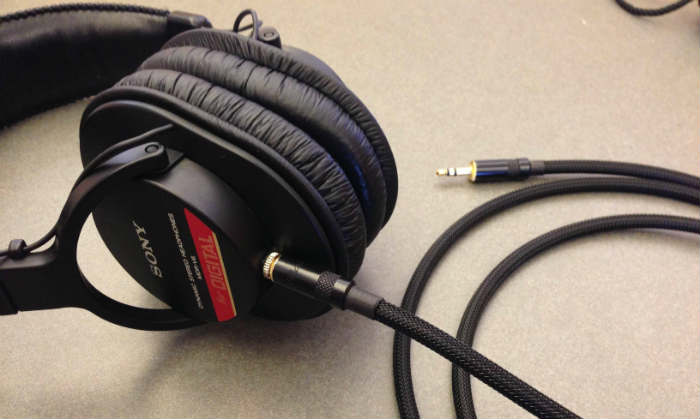
Sony V6 Closed-Back sẽ giúp bạn vừa thu âm tiện lợi vừa mix nhạc tốt
Studio Headphone và Studio Monitors có chung tiêu chí lựa chọn như nhau. Đừng dùng những chiếc heaphone nịnh tai như nhiều bass, treble siêu mượt hay gì đi nữa để thu âm và mix nhạc.
Studio Headphone có 2 chức năng:
  1. Nghe nhạc nền và tín hiệu âm thanh đang thu (giọng hát, guitar…) trong quá trình thu âm
  2. Mix nhạc
Tương ứng với 2 chức năng này, Studio Headphone được thiết kế thành 2 dạng: Closed-Back và Open-Back.
  1. Closed-Back Headphone được thiết kế để cách ly tối đa các nguồn âm thanh khi đang thu âm. Nó phải ngăn không âm thanh nào thoát ra ngoài/lọt vào trong.
  2. Open-Back Headphone (thường đắt hơn Closed-Back Headphone) được thiết kế để tối ưu chất lượng âm thanh nhưng có điểm yếu là dễ bị lọt âm thanh ra ngoài. Vì thế, nó phù hợp để mix nhạc.
Lời khuyên của MIX: Nếu túi tiền hạn hẹp, bạn nên mua Closed-Back Headphone để thu âm tốt và mix nhạc với chất lượng âm thanh đảm bảo.

4. Audio Interface

Đây chính là hệ thống giao tiếp giữa các cổng âm thanh đi vào và đi ra với máy tính. Nó giúp bạn thu tín hiệu âm thanh từ nhạc cụ vào máy tính và phát tín hiệu âm thanh từ máy tính ra loa.
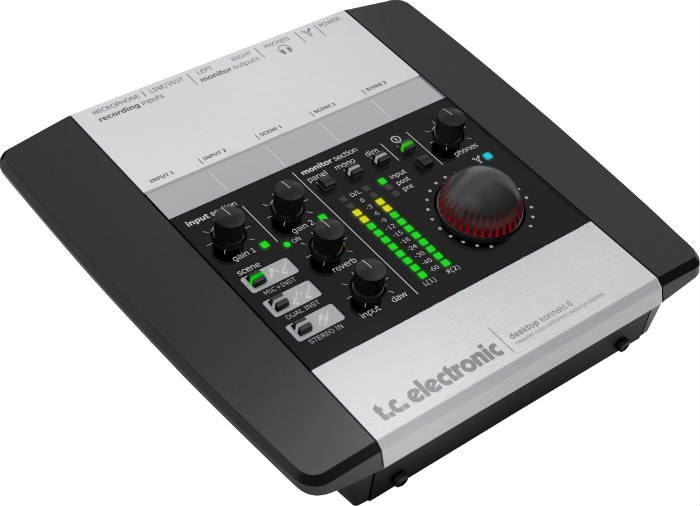
TC Desktop Konnekt 6 - Audio Interface tốt nhất trong tầm giá 200$
TC Desktop Konnekt 6 – Audio Interface tốt nhất trong tầm giá 200$
Có rất nhiều loại Audio Interface trên thị trường, nhưng chung quy lại, có 03 loại chính sau:
  • Giao tiếp USB: Kết nối với PC bằng cổng USB, loại này phổ biến
  • Giao tiếp Firewire IEEE 1394: Kết nối với PC/MAC thông qua cổng Firewire – cổng chuyên dụng cho multimedia. Loại kết nối này cho độ ổn định và tốc độ cao, tránh được nhiều xung đột phần cứng. Hãy ưu tiên chọn loại Audio Interface có giao tiếp này
  • Giao tiếp PCI hoặc PC card: Cắm trực tiếp vào máy tính, tính cơ động không cao bằng 2 loại trên.
Khi chọn Audio Interface, bạn cần quan tâm xem nhu cầu của mình là gì?
Bạn thu cho 1 hay nhiều người cùng một lúc? Nguồn âm thanh và thiết bị bạn thu âm là gì? Hát, guitar hay keyboard…?
Hãy cân nhắc kỹ và chọn số lượng và loại đường vào (input) trên Audio Interface.
Tin tốt là chỉ với 150-400$, bạn có rất nhiều lựa chọn không tồi một chút nào!
Lời khuyên của MIX:
  • Chọn Audio Interface có giao tiếp Firewire
  • Nếu thu guitar, hãy chọn Audio Interface có Hi-Z Input dành riêng cho guitar
  • Chất lượng > Số lượng: điều này cực đúng với số lượng đường vào (input)

5. Microphone

Microphone là thiết bị giúp bạn thu âm thanh bên ngoài vào máy tính như: giọng hát, đàn piano, trống, guitar cổ điển… Hãy chọn Microphone loại tốt nhất có thể trong túi tiền của bạn để có nguồn âm thanh tốt nhất trước khi mix.
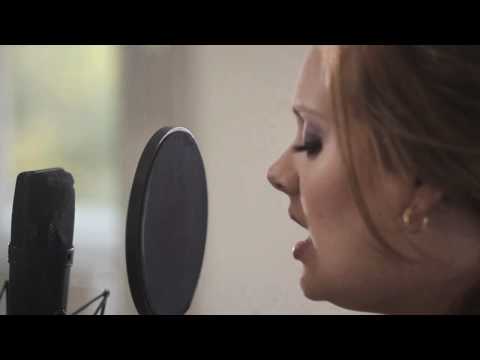
Adele thu hát tại nhà với microphone
Microphone gồm 3 loại chính: Condenser, Dynamic và Ribbon.
Tùy vào mục đích và tính chất sẽ được sử dụng trong các trường hợp khác nhau. Các studio thông thường chủ yếu vẫn sử dụng các loại microphone Condenser vì nó có độ nhạy cao, cho âm thanh tương đối chính xác.
Điều này vô tình là con dao 2 lưỡi, nếu thu không tốt, sẽ rất dễ dính tạp âm. Vì vậy cần xử lý cách âm, tiêu âm tốt hoặc thu trong một không gian yên tĩnh.
Microphone Condenser được nuôi bằng nguồn điện phantom 48V. Thật may, các Audio Interface đời mới ngày nay đều hỗ trợ phantom 48V. Hãy hỏi kỹ người bán hàng về thông số này.

6. Các tấm tiêu âm

Các tấm tiêu âm có tác dụng… tiêu âm. Rõ ràng rồi, chúng triệt tiêu âm thanh phản xạ lên tường, lên các bề mặt cứng giúp bạn:
  • Thu âm mà không dính tiếng ồn hay âm thanh phản xạ khi sử dụng Microphone
  • Mix nhạc với âm thanh trung thực hơn do không bị sóng âm phản xạ làm biến đổi âm thanh từ loa kiểm âm
  • “Trang trí” (nửa đùa nửa thật)
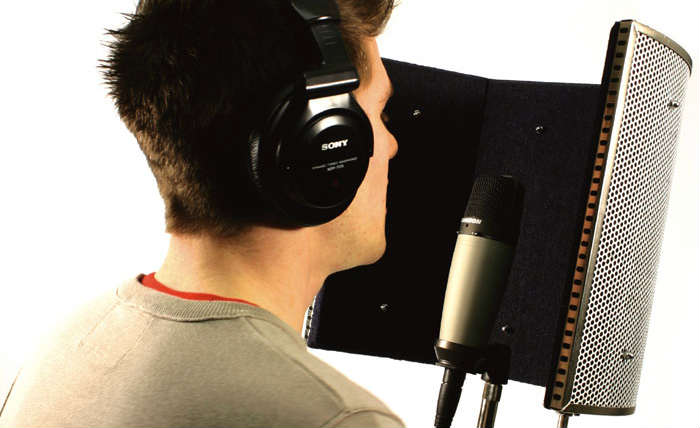
Tiêu âm để thu hát tốt hơn

Tối thiểu, khi…
  • Mix nhạc. Bạn cần mua 2 tấm tiêu âm để đặt sau lưng bạn (nếu phòng nhỏ) và đặt sau lưng 2 chiếc loa kiểm âm
  • Thu hát. Bạn cần đặt 1 tấm tiêu âm phía trước mặt (hiển nhiên là sau lưng microphone)
Hãy tin chúng tôi. Bạn sẽ cải thiện chất lượng bản mix, bản thu rất nhiều chỉ với 1 vài tấm tiêu âm cơ bản.

7. MIDI Controller và các thiết bị khác

Nếu bạn là người chơi keyboard, piano thì phòng thu tại nhà của bạn không thể thiếu MIDI controller. Hãy chọn mua MIDI Controller hỗ trợ kết nối USB với máy tính hoặc chọn Audio Interface hỗ trợ MIDI Input.
Để hiểu rõ về MIDI và MIDI Controller thì cần nói đến nhiều thứ hơn. Nhưng nó không khó hiểu. MIX sẽ trình bày với bạn trong một bài viết riêng.

Các thiết bị khác

  • Mixer. Nếu bạn không thu đồng thời với nhiều nhạc cụ và nhiều người, thì xin thưa, với phòng thu tại nhà, mixer không cần thiết.
  • Dây âm thanh (audio cable). Âm thanh được dẫn qua dây dẫn. Dây dẫn lởm. Âm thanh lởm. Chấm.
  • Pop Filter. Màng lọc âm rẻ tiền (400.000 – 1.200.000đ/chiếc) dùng để lọc phụ âm ‘p‘ và ‘s‘.

Thu âm tại nhà, chất lượng chuyên nghiệp

Điều đó hoàn toàn có thể nếu bạn biết rõ mình cần gì và sử dụng tốt tất cả những công cụ đã có. Bạn có gợi ý khác về các thiết bị thu âm tại nhà thiết yếu hay lời khuyên muốn dành cho những người ham thích thu âm tại nhà? Hãy bình luận ở phía dưới nhé!

5/13/14

[HD phim], Thẩm tra file mkv có bị lỗi không

MKVVerify is a tool which reads Matroska files and checks them for errors. Since it does, like AVI-Mux GUI, not use any kind of foreign libs for Matroska files, it is independent from those and might even read files other tools crash with (or might crash on files other tools can read).

However, it is not able to detect all errors. It merely scans for common anomalies, caused either by b0rked muxing applications or by bad usage of those.
If you have a Matroska file that behaves weirdly, this tool might help to find out what is going on.

Latest fixes/changes:
  • Added: Show hardlinking UIDs
  • Added: more checking (mainly started to introduce check for mandatory elements)
  • Added: checks CRC32
  • fixed: reading of 80 bit floats in Matroska files failed
  • fixed: crash on Targets with more than one SimpleTag
  • fixed: reading of 64 bit floats in Matroska files failed
Known problems:
- won't display non-ASCII-characters in titles/stream names correctly

Use mkvverify -help to obtain a list of command line interface paramters, or use scandir.bat to scan all *.MKV files in the current directory.

Example: mkvverify d:\movies\filename.mkv -fullcheck

When scanning a file, to whatever extent, all spotted notes, warnings, or problems in the file will be displayed as a message.

download here

4/20/14

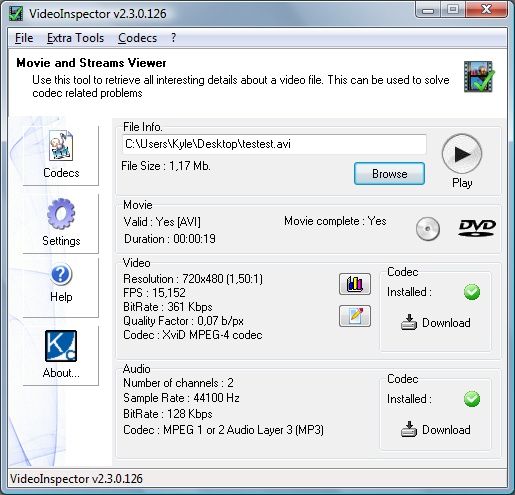
[HD phim] Tool kiểm tra codec trong file phim (VideoInspector )

VideoInspector is a tool to retrieve all interesting details about a video file(AVI, MKV, MPG, MPEG2, MOV, MP4). This can be used to solve codec related problems. Also Windows Shell Integration, right click on a video file and select open with VideoInspector. Former known as VideoToolBox. ADWARE ALERT! The installation contains adware like browser toolbar addons, new start homepage, software suggestions.

Freeware/Adware
Win Win

Version:2.6 History
Released:

Size:1.7MB


Download (direct link)


More download options

6.0/10
10 votes


Similar tools
Read 10
comments

30962 views
this month
9863798
total views
  Latest version:
2.6 (November 24, 2013)


Download sites:
Visit developer's site

Download VideoInspector from developer's site (direct link) (1.7MB)


More download options:
Download VideoInspector portable version (direct link)


Supported operating systems:
Windows


Sections/Browse similar tools:
Codec/Video Identifiers,  Codecs

VideoInspector screenshot
Click to enlarge screenshot

User options:
Email me when it has been updated    Report this tool (dead link/new version)  


Version history/Release notes:
VideoInspector 2.6.0.129 has just been released. Maintenance update.

View full changelog


Alternative to VideoInspector:
AVI2Clipboard
GSpot
MediaInfo


Guides and How to's:
No guides/tutorials, submit guides here.

4/6/14

Hướng dẫn convert file video .EXE (hay .gfp) sang MKV

1.Nguyên liệu- DShowPlayerCapture
http://www.fshare.vn/file/QQXKUX36AJ/
- K-Lite Codec Pack
2. Thực hiệnB1- Để dễ hình dung mình lập 1 folder tên là "HD". Các bạn giải nén DShowPlayerCapture vào thư mục Test. Đồng thời di chuyển phim mà bạn muốn convert vào. Ở đây của mình là file Test.exe


B2- Bạn vào run gõ "cmd" rồi chạy:


B3- Bạn để thư mục test ở ổ nào thì gõ tương ứng với ổ đó. Ở đây của mình là ổ E. Gõ E: rồi enter sau đó bạn gõ tiếp cd HD rồi nhấn enter tiếp đến bạn gõ DShowPlayerCapture.exe Sau khi gõ xong bạn copy tên bộ phim bạn muốn convert và paste vào như hình rồi nhấn enter.


B4. Nhấn enter xong chờ khoảng vài phút sẽ hiện lên bảng thông báo yêu cầu nhập pass (nếu có)
password là: 
kitesvn.com

kites.vn


Chờ đợi từ 2 - 3 phút là có thành quả.

B6. Nếu hiện lên bảng thông báo như này là thành công rồi.


Và mở lên chiến thôi.


Để trực quan hơn mời các bạn xem thêm video


Bonus: Hướng dẫn chuyển đổi file gfp thành mkv
-Buoc 1: copy cac file vao cung thu muc c:\video\
DShowPlayerCapture.exe
VideoStreamCapture.dll
GreenForce-Player.exe (vao trang web chinh cua no tai ve ban portable: http://gfp.rrsoftware.de/index.php?option=com_content&view=article&id=93&Itemid=56)
E11.gfp

-Buoc 2: soan thao file extract.bat co noi dung sau:
c:\video\DShowPlayerCapture.exe GreenForce-Player.exe

-Buoc 3: Run file extract.bat, luc nay GreenForce-Player se chay, ta vao menu load file E11.gfp
Nhap password neu co
Ngoi chờ cho den khi xuat hien hop thoai bao da capture xong
Luc do trong thu muc se co file GreenForce-Player.mkv la file film da capture